
Como ativar o Não Perturbe no celular: passo a passo no Android e no iPhone e as exceções
Veja como ativar o Não Perturbe no Android e no iPhone: passo a passo, como agendar, como liberar pessoas e apps e o que o modo deixa passar.

No Android, o Não Perturbe liga pelas Configurações rápidas, e no iPhone, pela Central de Controle, no botão Foco. Nos dois sistemas dá para deixar passar só quem você escolher, e o Android mantém os avisos críticos do sistema, segundo as páginas de suporte do Google e da Apple.
O caminho muda com o fabricante do Android e com a versão do iOS.
Como ativar o Não Perturbe no Android
O Google indica duas formas:
- Rápida: deslize de cima para baixo na tela e toque em Não perturbe.
- Pelas Configurações: abra Configurações, Modos, Não perturbe e toque em Ativar agora.
Para agendar, em Modos, escolha Hora de dormir e defina o início e o fim. O modo também pode ligar durante o carregamento. Em Modos, a opção Carro ativa o modo "Ao dirigir". Em versões mais novas, é possível criar uma regra por horário ou evento em Som, Não perturbe e Ativar automaticamente.
 Reprodução/guidingtech.com. Fonte
Como liberar exceções no Android
Em Modos, selecione um modo e ajuste os filtros:
- Pessoas: bloquear ou permitir ligações, mensagens e conversas. A opção "Permitir autores de chamadas repetidas" deixa passar quem liga de novo em 15 minutos.
- Apps: escolher quais apps podem enviar notificações.
- Alarmes e outras interrupções: permitir ou bloquear alarmes, mídia, sons de toque, lembretes e eventos da agenda.
Notificações críticas, como as de segurança do sistema, continuam aparecendo, independentemente dos filtros. Também dá para escolher por quanto tempo o modo fica ativo, em Configurações rápidas, na Duração.
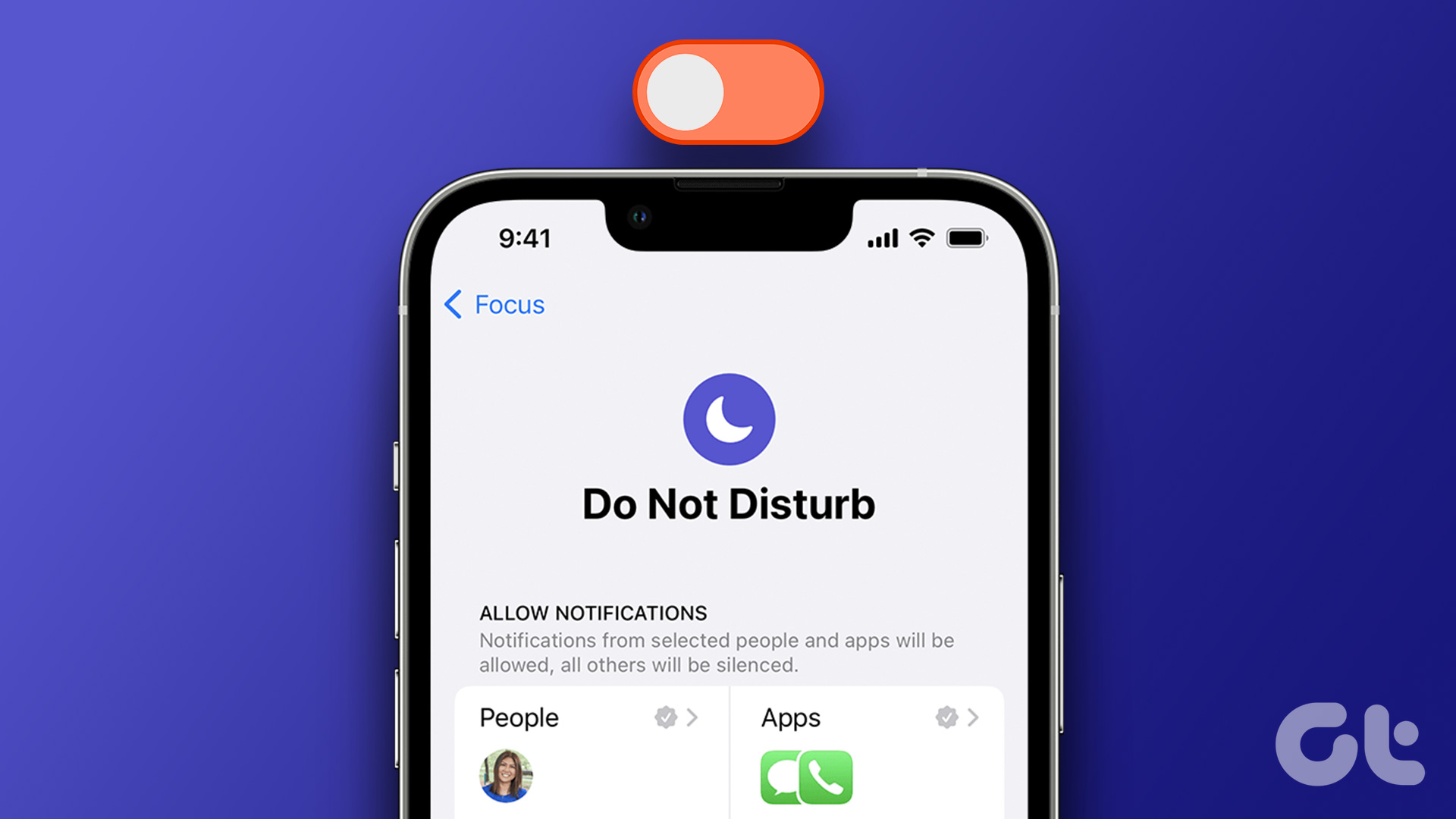
Como ativar o Não Perturbe no iPhone
Pela Central de Controle, no iPhone X ou posterior, deslize de cima à direita para baixo. No iPhone SE ou 8 e anteriores, deslize de baixo para cima. Depois, toque no ícone do Não Perturbe no botão Foco.
Para escolher o Não Perturbe entre os modos, toque e segure o botão Foco e selecione a opção. Também dá para pedir à Siri. Quando o ícone esmaece e o texto volta a mostrar "Foco", o modo foi desativado.
 Reprodução/cdn.mos.cms.futurecdn.net. Fonte
Como agendar e personalizar no iPhone
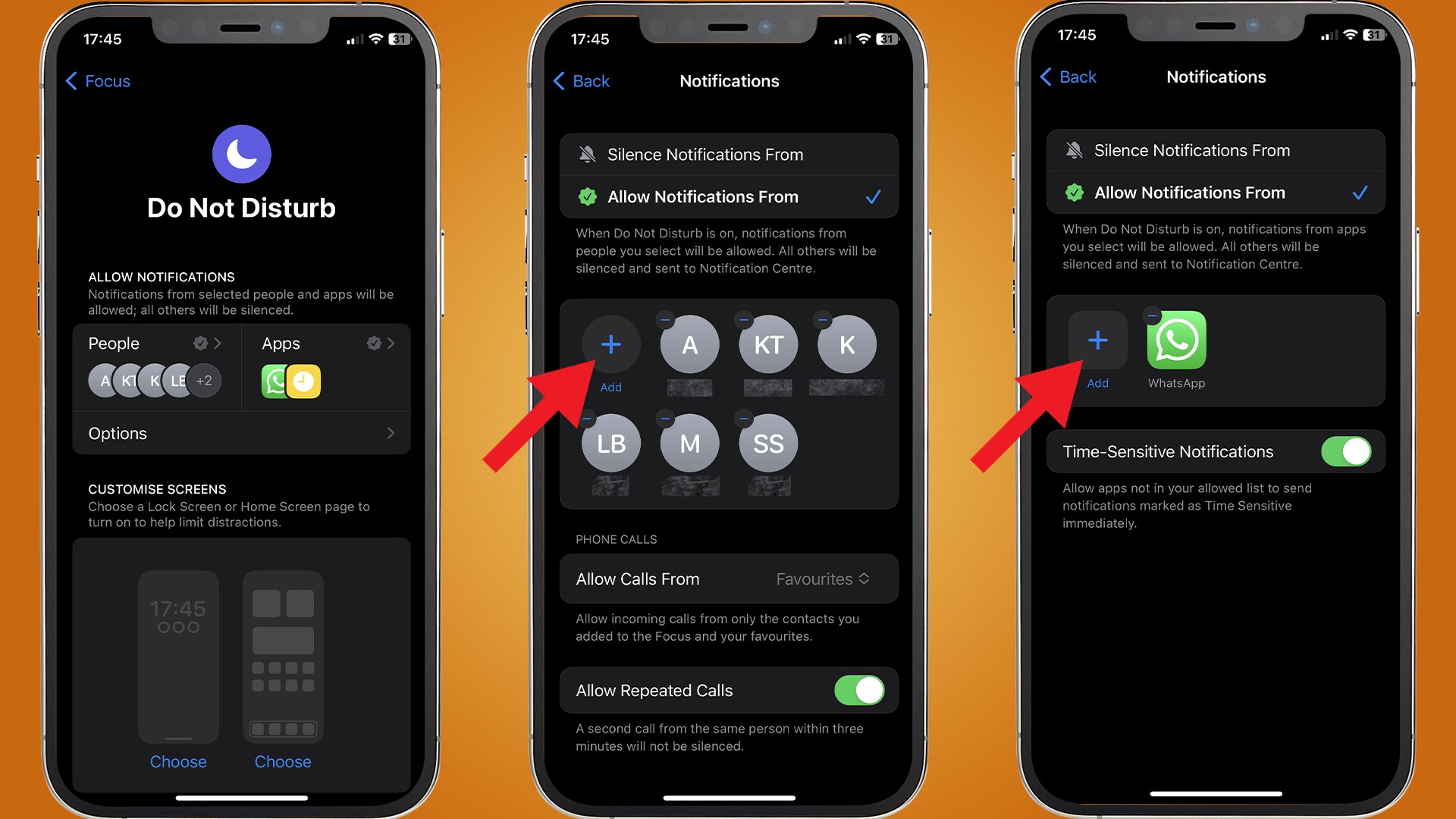
Em Ajustes, Foco e Não Perturbe, role até "Defina um agendamento" para ligar ou desligar o horário automático. Em "Permitir Notificações", escolha pessoas e apps que continuam enviando avisos.
Há outras opções, segundo a Apple:
- Personalizar Telas: define quais telas, a Bloqueada ou a de Início, ativam o modo;
- Filtros de Foco: controlam o comportamento de apps e recursos durante o modo;
- Tela Bloqueada vinculada (iOS 16 ou posterior): um papel de parede vinculado liga o modo sozinho;
- Gerenciamento Inteligente e Silenciamento (iOS 18.2 ou posterior, em modelos compatíveis): deixa passar as notificações importantes e silencia o resto;
- Sincronizar entre dispositivos: outros aparelhos Apple avisam quando o modo muda de estado.
A página da Apple não trata de ligações repetidas nem de avisos para contatos no Mensagens, então esses pontos ficam de fora.
Cuidados com o Não Perturbe
O modo silencia notificações, mas não cobre tudo. Se você espera uma ligação importante, ajuste as exceções antes de ligar o modo. Quem quer barrar de vez um número indesejado deve bloquear o número no celular, porque o Não Perturbe só silencia. E, se a atualização do sistema mudou os menus, veja o guia de como atualizar o celular.
Para testar, ligue o modo, deixe só uma pessoa na lista de exceções e peça que ela ligue.
Fonte: support.google.com
Leia também: Celular roubado? Ative antes a proteção do Android e do iPhone; Como atualizar o celular: passo a passo no Android e no iPhone e o que checar antes; SOS de emergência no celular: como configurar no Android e no iPhone antes de precisar.


