
Como criar evento no Google Agenda no celular Android: convidados, dia inteiro e cor
Veja como criar evento no Google Agenda no celular Android: tocando num horário, com convidados, dia inteiro, videochamada, cor e numa agenda compartilhada.

Para criar um evento no Google Agenda do Android, abra o app, toque em Criar, depois em Evento, preencha os detalhes e toque em Salvar, segundo a página de ajuda do Google Agenda. Também dá para criar tocando num horário vazio na visualização de Dia, 3 dias ou Semana e arrastando o círculo para ajustar a duração.
Os passos servem para smartphone e tablet Android.
Passo a passo do evento comum
- Abra o app Agenda e toque em Criar e em Evento.
- Se quiser, adicione convidados.
- Para trocar a agenda em que o evento entra, toque no nome da agenda, no alto da tela.
- Deslize para cima e edite título, local, convidados e visibilidade.
- Toque em Salvar.
Se a agenda não for compartilhada, as configurações de visibilidade do evento não aparecem.
O que os convidados podem fazer
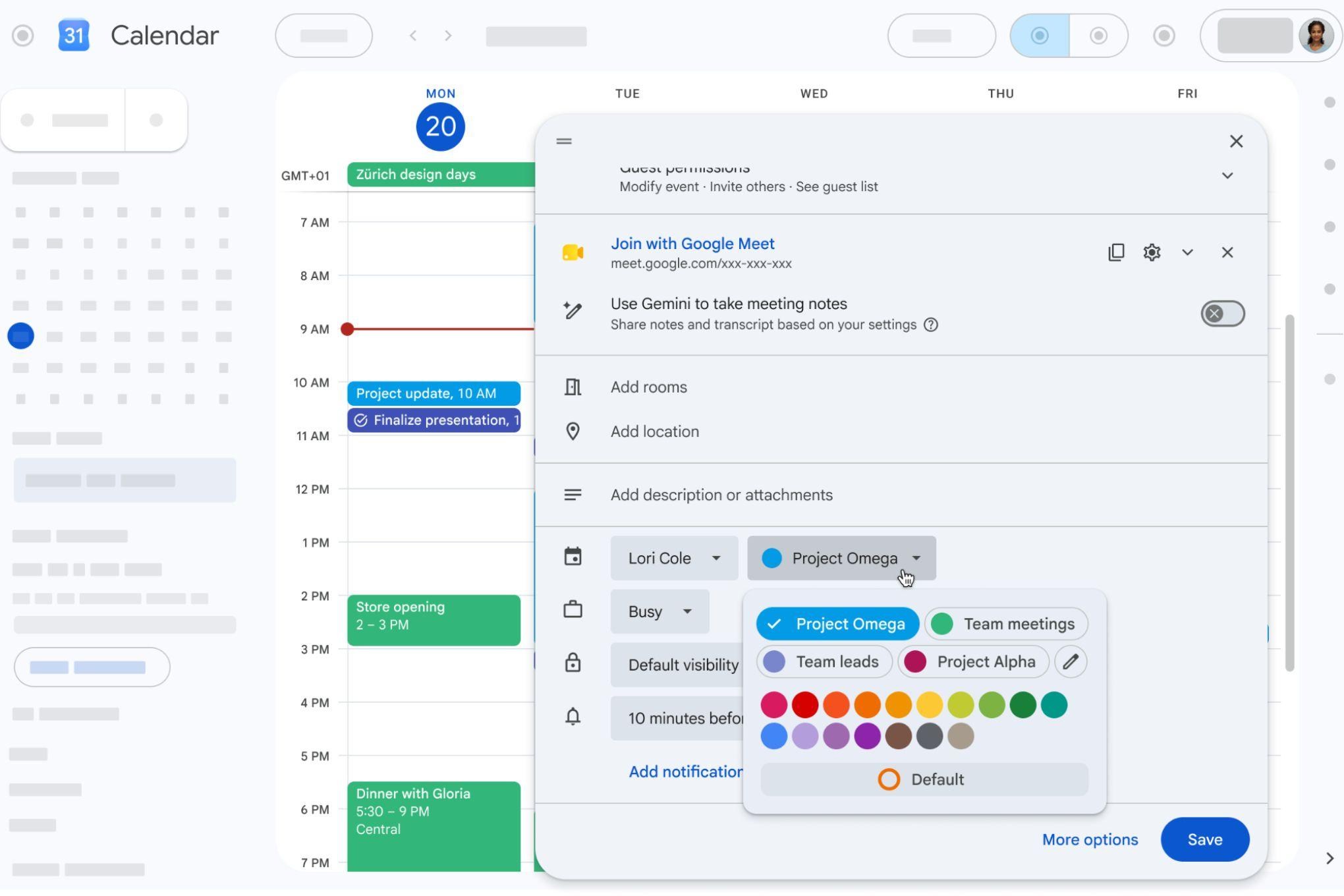
Em "Convidados podem", você ativa o que cada convidado tem permissão de fazer: editar o evento, convidar outras pessoas ou ver a lista completa de convidados. Os níveis de acesso no Android são os mesmos definidos no computador: se você ativou "Modificar evento" no computador, o nível vale também no app.
 Reprodução/platform.theverge.com. Fonte
Tocar num horário vazio
No menu, escolha Dia, 3 dias ou Semana e toque num horário livre. Arraste o círculo de cima ou de baixo para mudar a duração. Dê um título, envie convites ou adicione salas. Para saber quando os convidados estão livres, deslize para baixo ou toque em Ver compromissos. Toque em Salvar para terminar. Dá para mudar a categoria de Evento para Tarefa no meio do processo, e o app mantém o máximo de dados.
Evento de dia inteiro e videochamada
Para um evento de dia inteiro, toque em Criar e em Evento, escreva a descrição e marque a caixa "Dia inteiro". Ele aparece no topo da página do dia. Se você usa o Agenda no trabalho ou na escola, uma videochamada do Meet é adicionada ao incluir convidados. Para pôr uma manualmente, toque em Adicionar videoconferência e em Salvar.
Cor do evento
Abra um evento existente, toque em Editar, escolha uma cor e toque em Salvar. Outras pessoas só veem a cor que você escolheu se tiverem permissão para fazer alterações na sua agenda, avisa o Google.
Agenda compartilhada
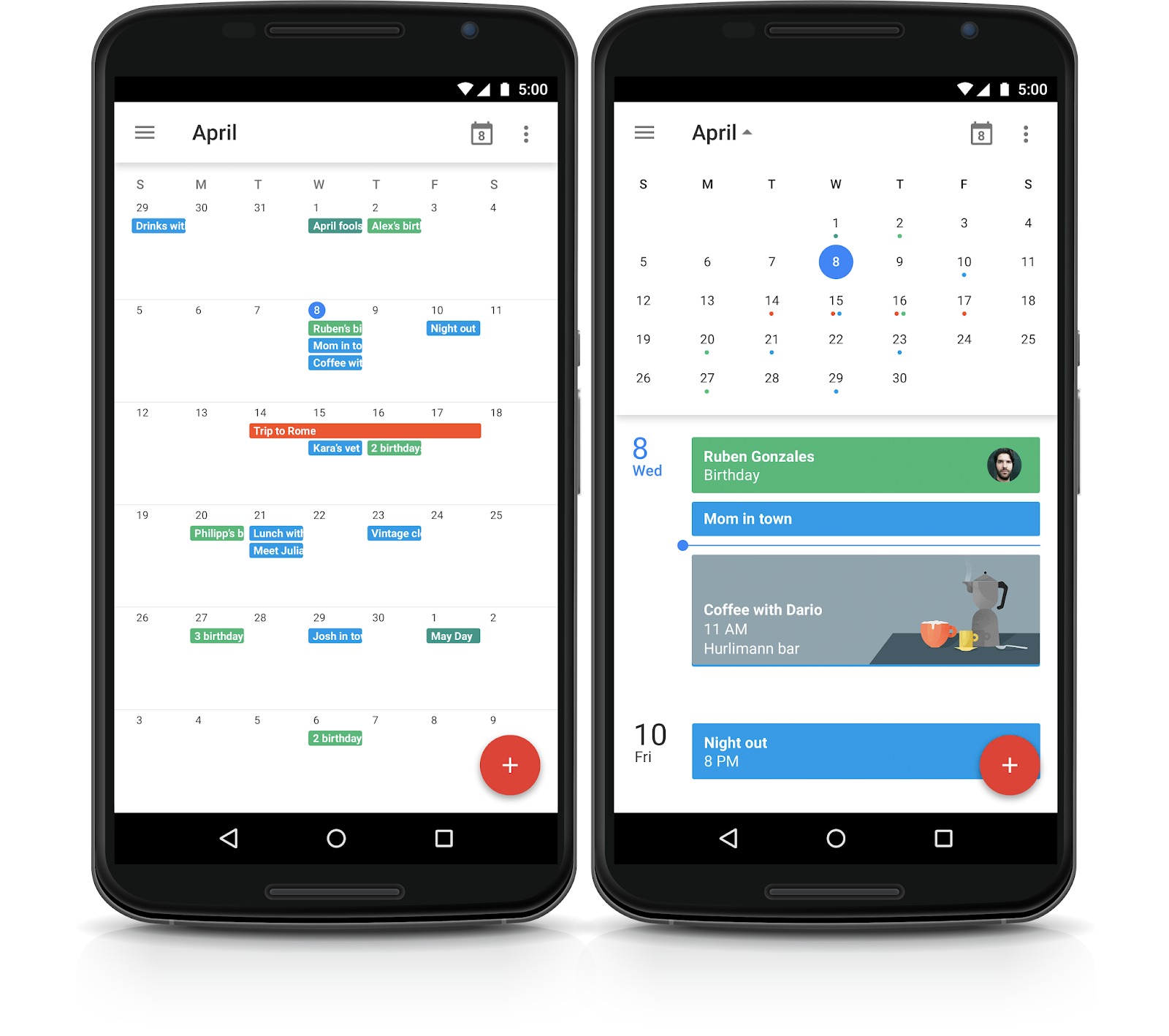
Para criar eventos numa agenda compartilhada, é preciso, no computador, criar a agenda e compartilhá-la. No celular, depois, toque no nome da agenda ao lado do ícone de Agenda e escolha a de sua preferência. O evento aparece com o nome da agenda e de quem o criou. O Google observa que não dá para criar eventos nas agendas de aniversários ou feriados.
 Reprodução/lh3.googleusercontent.com. Fonte
Editar, mover ou excluir
Para mudar um evento, abra-o, toque em Editar, faça as alterações e salve. Para mover, arraste e solte no novo horário e data. Para excluir, abra o evento, toque em Mais e em Excluir.
Quem usa a Agenda no carro pode ver como o Android Auto lê a agenda. No iPhone, os horários e compromissos se combinam com o modo Foco agendado. Para guardar os eventos junto com o resto do aparelho, o guia de backup do Android com a Conta Google explica o que é salvo.
Lembretes e eventos repetidos dependem de outras páginas do Google
A página do Google não detalha como configurar lembretes nem eventos repetidos, e remete a páginas à parte, e o texto não afirma isso. Também não informa quantos convidados um evento aceita.
Para começar, abra o app Agenda, toque num horário vazio de amanhã, dê um título e salve; depois toque em Editar para ajustar convidados e cor.
Fonte: support.google.com
Leia também: Evento estranho na agenda do celular? Como apagar o spam do calendário no iPhone e no Android; SOS de emergência no celular: como configurar no Android e no iPhone antes de precisar; Celular roubado? Ative antes a proteção do Android e do iPhone.


