
Google Tradutor funciona sem internet, mas só se você fizer um passo antes
Dá para usar o Google Tradutor sem internet, desde que o idioma esteja salvo no celular antes de você precisar dele. Sem esse pacote no aparelho, o app...

Dá para usar o Google Tradutor sem internet, desde que o idioma esteja salvo no celular antes de você precisar dele. Sem esse pacote no aparelho, o app depende do sinal para traduzir. O download precisa acontecer antes, e o melhor caminho é fazê-lo conectado ao Wi-Fi.
Como baixar um idioma para usar o Google Tradutor sem internet
Tudo começa dentro do app. Abra o Google Tradutor, olhe a parte de baixo da tela e selecione o idioma que você quer salvar. Ao lado dele, toque em Download. Se o download do arquivo de idioma for solicitado, toque em Download de novo para confirmar.
Quando o download termina, o idioma aparece como Download concluído. É essa marca que mostra quais idiomas estão salvos e prontos para uso offline, então vale checar a lista antes de sair de casa.
Nem todo idioma pode ser baixado. Se o ícone de Download não aparecer ao lado dele, isso significa que não é possível fazer o download daquele idioma. Nesse caso, a tradução offline não está disponível para ele, e você vai precisar de sinal.
Depois de baixado, o idioma também funciona com a câmera do celular. Basta apontar a câmera para o conteúdo que você quer traduzir. Nem todos os idiomas são compatíveis com a Câmera tradutora, por isso vale conferir a lista de idiomas com suporte na página de ajuda do Google.
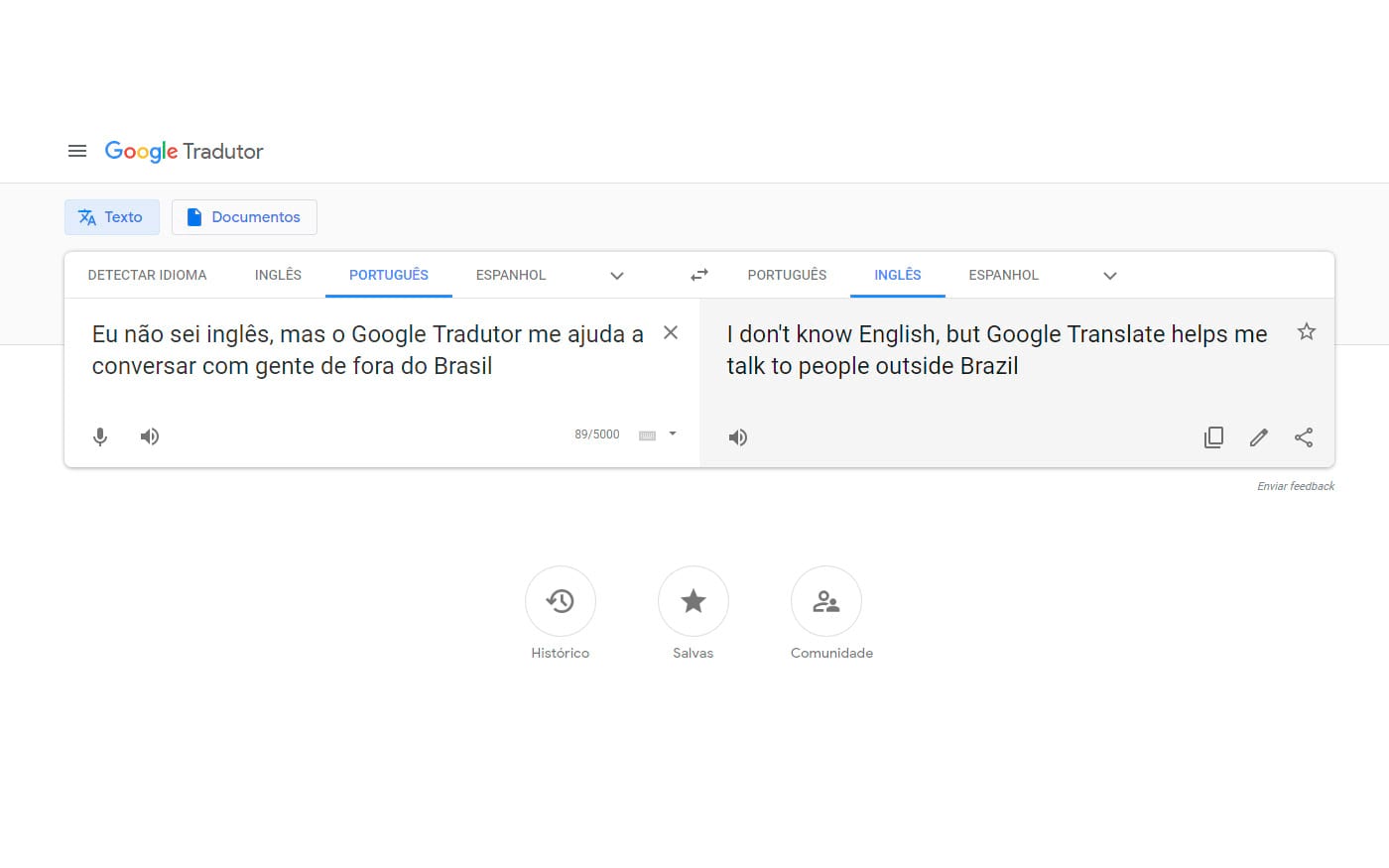 Reprodução/oficinadanet.com.br. Fonte
Quando baixar sem Wi-Fi pode mexer na conta
Os arquivos de idioma são pequenos, segundo o próprio Google, e por isso dá para baixá-los com dados móveis quando o celular não está no Wi-Fi. A parte chata é a conta: baixar sem Wi-Fi pode afetar a cobrança da operadora.
Esse controle fica dentro do próprio app, pelo menos no Android. Toque em Menu, depois em Configurações e em Uso de dados. Abra Idiomas transferidos por download e você verá duas opções. A primeira, Perguntar antes de fazer o download, faz o app pedir sua confirmação antes de baixar sem Wi-Fi. A segunda, Usar Wi-Fi ou rede móvel, serve para usar dados móveis sempre que não houver Wi-Fi. O guia oficial descreve esse passo só para Android, então é com ele que você deve conferir.
O mesmo cuidado vale para outros apps do Google. O Google Maps também navega sem internet, mas o trânsito e as rotas alternativas na estrada ficam de fora. Já o mapa offline do Google Maps tem prazo de validade e precisa ser atualizado.
Como atualizar, fazer upgrade e remover idiomas salvos
Para mexer nos idiomas já salvos, comece conectado ao Wi-Fi. No Android, abra o app Tradutor, toque em Menu e escolha Idiomas transferidos por download. A tela mostra uma lista dos idiomas disponíveis, cada um com as suas opções.
Se quiser um pacote com maior qualidade, toque em Fazer upgrade ao lado do idioma. Para atualizar um idioma que já está no aparelho, toque em Atualizar.
Para tirar um idioma do celular, toque em Remover. O app pergunta se você quer remover o pacote transferido por download, e só então é preciso tocar em Remover de novo. Use isso para liberar espaço, mas lembre que o idioma só volta a funcionar offline depois de baixado outra vez.
Antes da próxima viagem, ou de um passeio em lugar sem sinal, abra o app com Wi-Fi, baixe os idiomas que você usa e confirme que aparecem como Download concluído. Assim, quando a internet falhar, a tradução continua funcionando onde você estiver.
Fonte: support.google.com
Leia também: Google Play Protect examina um app antes de você baixar e continua conferindo o aparelho depois; Compartilhar internet do celular: iPhone e Android passo a passo.


