
Google Play Protect examina um app antes de você baixar e continua conferindo o aparelho depois
Antes de você instalar um app da Google Play Store, o Google Play Protect faz uma checagem de segurança nele. Depois da instalação, o serviço continua...

Antes de você instalar um app da Google Play Store, o Google Play Protect faz uma checagem de segurança nele. Depois da instalação, o serviço continua olhando o aparelho. É isso que a página de ajuda oficial do Google descreve sobre o recurso, que vem integrado ao Android.
Ele age em duas etapas: antes do download e depois, já no celular. A primeira barra o problema antes de ele chegar. A segunda pega o que escapou ou o que veio de fora da loja.
O que acontece antes do download
Na hora de instalar, o Play Protect verifica os apps da loja. Apps baixados de fontes de maior risco, como navegadores e aplicativos de mensagens, também passam por análise.
Existe um caso específico que pesa mais. Um app não verificado que pede permissões sensíveis pode ser impedido de instalar. São permissões como ler mensagens de texto e notificações, ou controlar o aparelho pelo recurso de acessibilidade. Segundo o Google, esse tipo de app costuma ser usado em fraudes financeiras, por isso o bloqueio pode acontecer mesmo quando você quer instalar.
 Reprodução/trashbox.ru. Fonte
O que ele continua verificando no aparelho
Depois de instalado, o celular não fica fora da checagem. O Play Protect faz varreduras periódicas em busca de apps potencialmente prejudiciais vindos de outras fontes, ou seja, de fora da Play Store.
Quando encontra algo, ele pode enviar um alerta, desativar o app ou removê-lo. Em muitos casos, a remoção chega com uma notificação. Para tirar um app que ainda esteja instalado, a página indica tocar na notificação e depois em Desinstalar.
Há também os alertas de privacidade. Eles avisam sobre apps que podem pegar permissões para acessar suas informações pessoais, o que vai contra a política para desenvolvedores do Google. Se a dúvida é quais aparelhos estão ligados à sua conta, há um passo a passo para checar os dispositivos conectados à conta Google.
Permissões de apps que você quase não usa
Esse recurso vale para aparelhos com Android 6.0 a 10. Segundo a página, o Google pode redefinir todas as permissões concedidas a um app que você não usa há três meses. Quando isso acontece, chega uma notificação do Play Protect.
Apps necessários para o funcionamento normal do aparelho não são redefinidos automaticamente. Para impedir a redefinição de um app específico, abra a Play Store, toque no ícone do perfil, depois em Play Protect Configurações e em Permissões dos apps não usados. Escolha o app e desative a opção Remover permissões se o app não for usado.
Como ativar ou desativar o Google Play Protect
O caminho começa na Play Store. Toque no ícone do perfil, no canto superior direito, e depois em Play Protect Configurações. Ali está a opção Verificar apps com o Play Protect, que liga ou desliga a verificação.
A página traz um alerta importante. Desativar certas proteções nas configurações do aparelho não impede o Google de continuar recebendo informações sobre os apps instalados pela Play Store. Ou seja, desligar a opção não interrompe todo o envio de dados.
Para saber se o aparelho é certificado pelo Play Protect, o caminho é outro: na Play Store, toque no perfil, em Configurações e em Sobre.
 Reprodução/lh7-rt.googleusercontent.com. Fonte
Apps de fora da loja
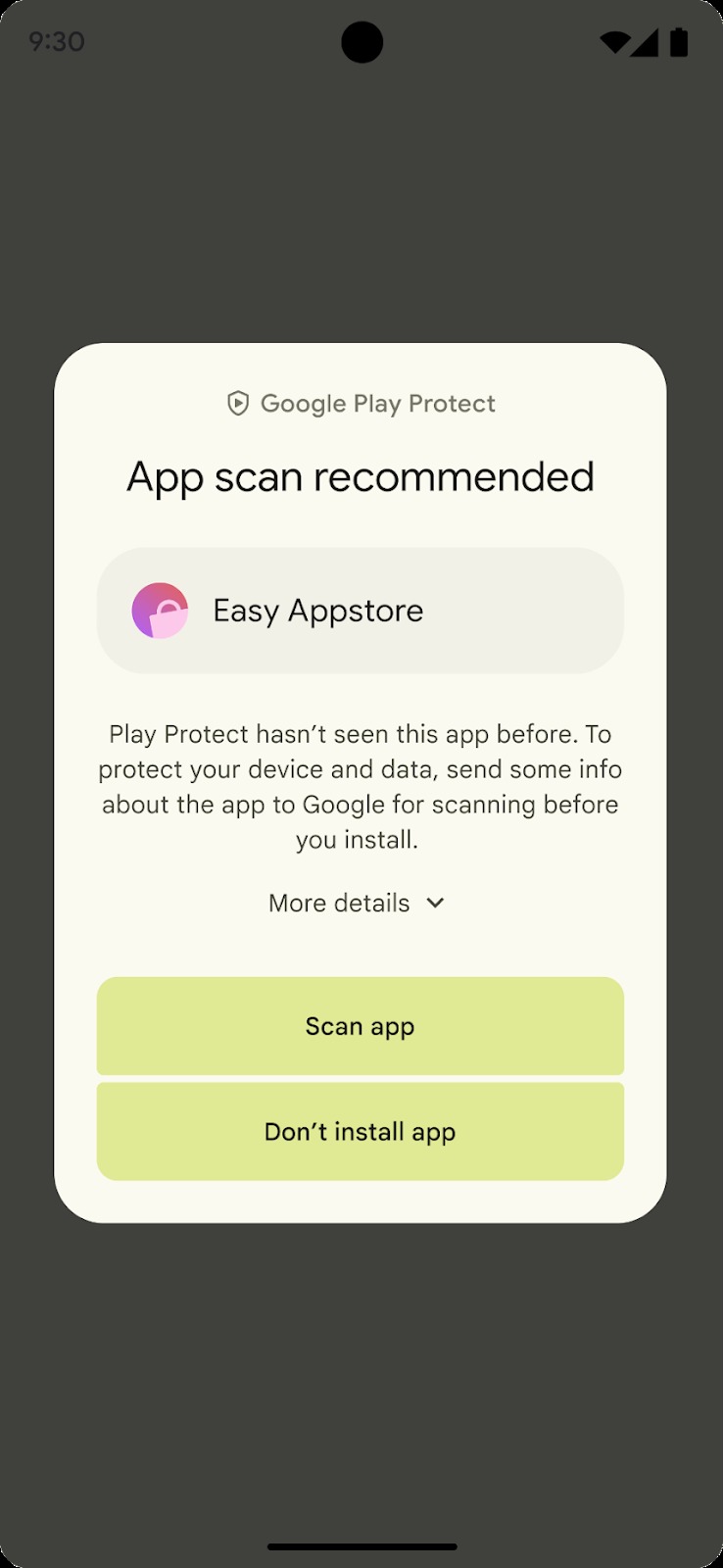
Quem instala um app de fonte desconhecida, fora da Play Store, pode receber um pedido do Play Protect para enviar esse app ao Google. Se a opção Melhorar a detecção de apps nocivos estiver ativa, o envio acontece sozinho. O caminho para essa opção é o mesmo: Play Store, perfil e Play Protect Configurações.
O que fazer se um app for bloqueado por engano
Se o app é seu e acredita que foi sinalizado ou bloqueado de forma incorreta, o Google pede que você envie uma contestação.
Se o celular for perdido ou roubado, o próximo passo é outro. O passo a passo para bloquear o aparelho traz o que fazer antes de qualquer configuração de app.
Fonte: support.google.com
Leia também: Comprou app ou jogo por engano? Como pedir o dinheiro de volta na App Store e no Google Play; Google Maps navega sem internet, mas esconde o trânsito e as rotas alternativas na estrada; Play Store não baixa app? Veja as sete etapas do suporte do Google antes de desistir.
Tópicos
Para continuar no assunto

Comprou app ou jogo por engano? Como pedir o dinheiro de volta na App Store e no Google Play
Google Maps navega sem internet, mas esconde o trânsito e as rotas alternativas na estrada
Play Store não baixa app? Veja as sete etapas do suporte do Google antes de desistir


