
Como aumentar a letra do celular Android: tamanho da fonte, negrito e correção de cor
Para aumentar a letra no Android, abra Configurações, pesquise Tamanho da fonte e mova o controle deslizante para a direita, segundo a página de ajuda de...

Para aumentar a letra no Android, abra Configurações, pesquise Tamanho da fonte e mova o controle deslizante para a direita, segundo a página de ajuda de Acessibilidade do Android. Pelas Configurações Rápidas dá para subir a fonte até 200%, e o Google avisa que o ajuste não vale para alguns apps.
Algumas etapas só funcionam no Android 13 ou mais novo.
Passo a passo para mudar a fonte
- Abra o app Configurações.
- Pesquise e selecione Tamanho da fonte.
- Mova o controle deslizante para a esquerda ou a direita.
O celular mostra uma prévia depois de cada ajuste. Se não gostar, toque em Redefinir configurações, e o texto volta ao padrão do aparelho. Para mudar o tamanho de tudo na tela, e não só do texto, use a opção Tamanho da exibição, também pelas Configurações, com o mesmo controle deslizante.
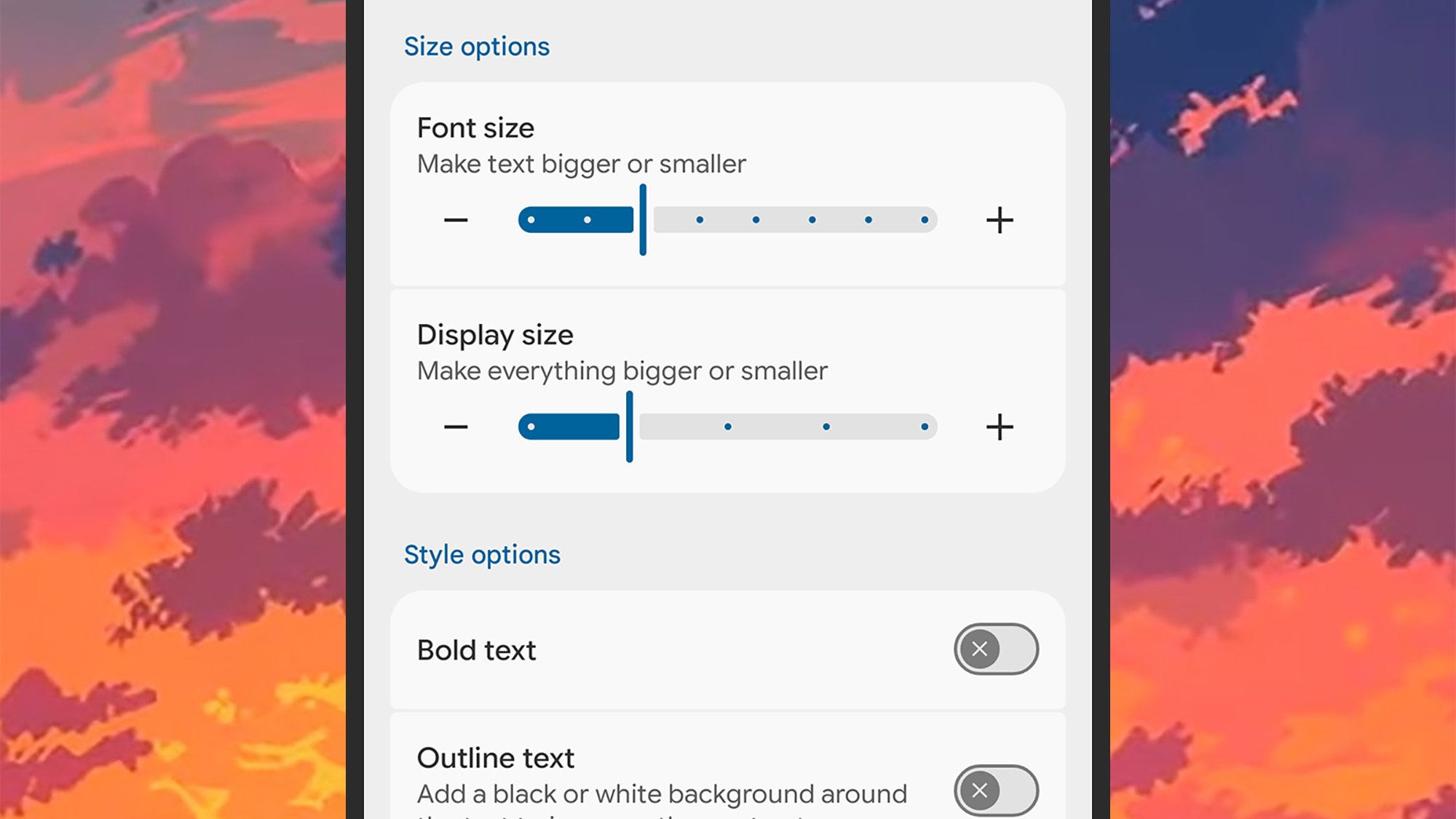 Reprodução/popsci.com. Fonte
Pelas Configurações Rápidas
Ao ajustar a fonte nas Configurações, o bloco Tamanho da fonte é adicionado automaticamente às Configurações Rápidas, que se abrem deslizando de cima para baixo. Ali você toca em Aumentar ou Diminuir, ou arrasta o controle de porcentagem. Se o bloco não estiver lá, é preciso adicioná-lo antes.
Negrito e contorno do texto
Para fontes mais grossas, vá em Configurações, Acessibilidade, Texto e tamanho de exibição e ative Negrito. Alguns apps não usam a configuração. O Contorno do texto exige o Android 16 ou mais novo, e quem tem Android 15 ou anterior pode usar texto em alto contraste.
Cores: correção, inversão e tema escuro
- correção de cor: em Acessibilidade, Cor e movimento, ative Usar correção de cor e escolha o modo, para compensar o daltonismo; nem todo aparelho tem a opção;
- inversão de cores: no mesmo menu, ela vale para tudo, inclusive mídia;
- tema escuro junto: no Android 10 ou mais novo dá para combinar com a inversão, útil em apps sem tema escuro.
O texto sobre modo escuro e bateria no Android explica o efeito em telas OLED.
Movimento e brilho
Em Acessibilidade, Cor e movimento, a opção Remover animações ajuda quem perde o foco com efeitos. No Pixel 9 e anteriores, Escurecer a tela reduz o brilho abaixo do mínimo; no Pixel 10 em diante, isso faz parte do controle de brilho das Configurações Rápidas. O cursor do mouse também pode ser aumentado, em Acessibilidade do cursor e do touchpad.
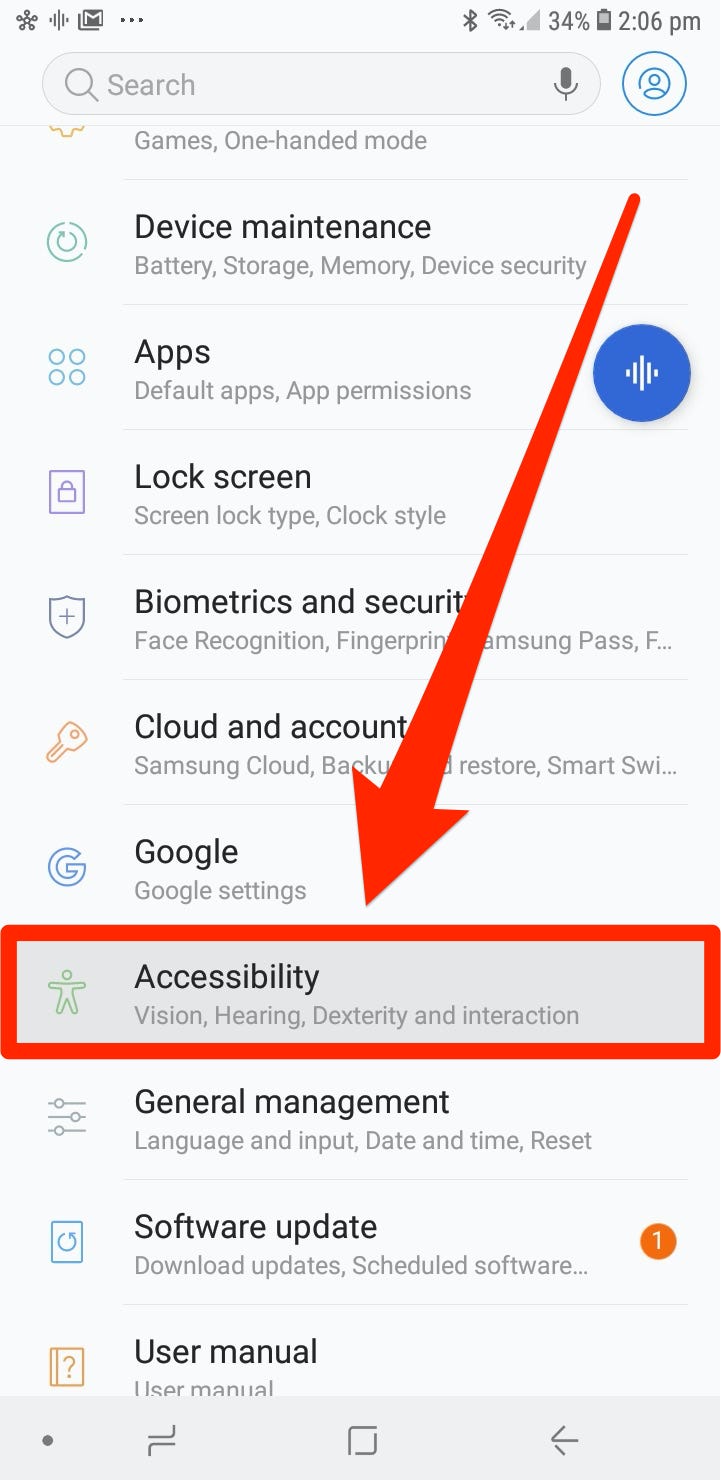 Reprodução/businessinsider.com. Fonte
Mais recursos de acessibilidade
O guia sobre acessibilidade no Android, com TalkBack e onde ativar os recursos cobre a leitura de tela, e o texto sobre a ampliação de tela e a lupa mostra como ampliar o conteúdo com atalho.
Quais apps ignoram o tamanho da fonte fica sem lista
A página não diz quais apps não seguem a configuração, e o texto não afirma isso. Em marcas com interface própria, os nomes dos menus podem mudar.
Para começar, abra Configurações, procure Tamanho da fonte, suba um nível por vez e confira o WhatsApp e o Gmail antes de aumentar demais.
Fonte: support.google.com
Leia também: SOS de emergência no celular: como configurar no Android e no iPhone antes de precisar; Celular roubado? Ative antes a proteção do Android e do iPhone.
Tópicos
Para continuar no assunto
Letra pequena demais no celular? Como aumentar fonte, zoom e contraste no Android e no iPhone, passo a passo

SOS de emergência no celular: como configurar no Android e no iPhone antes de precisar
Celular roubado? Ative antes a proteção do Android e do iPhone


