
Cartão SD no Android: armazenamento portátil ou interno, qual escolher e como formatar
Ao configurar um cartão SD no Android, o aparelho deixa você escolher entre armazenamento portátil e armazenamento interno, segundo a página de ajuda do...

Ao configurar um cartão SD no Android, o aparelho deixa você escolher entre armazenamento portátil e armazenamento interno, segundo a página de ajuda do Google. No portátil, o cartão guarda fotos e vídeos e pode ir para outro aparelho, mas não recebe apps. No interno, recebe apps e aumenta a memória do celular, mas fica preso àquele aparelho.
Formatar apaga tudo o que está no cartão de forma permanente.
Portátil ou interno: a diferença
Armazenamento portátil
- você salva arquivos, como fotos e vídeos, no cartão;
- não dá para instalar apps nele;
- o cartão pode ser levado para outros dispositivos.
Armazenamento interno (adotável)
- você salva arquivos e também instala apps no cartão;
- o cartão serve para aumentar o armazenamento do aparelho;
- não é possível transferir o cartão para outro dispositivo.
Quem só quer guardar fotos e passá-las depois para um computador ou outro celular costuma ficar com o portátil. Quem precisa de espaço para apps e não vai trocar o cartão de aparelho pode preferir o interno. O guia sobre como liberar espaço no Android mostra o que fazer antes de recorrer ao cartão.
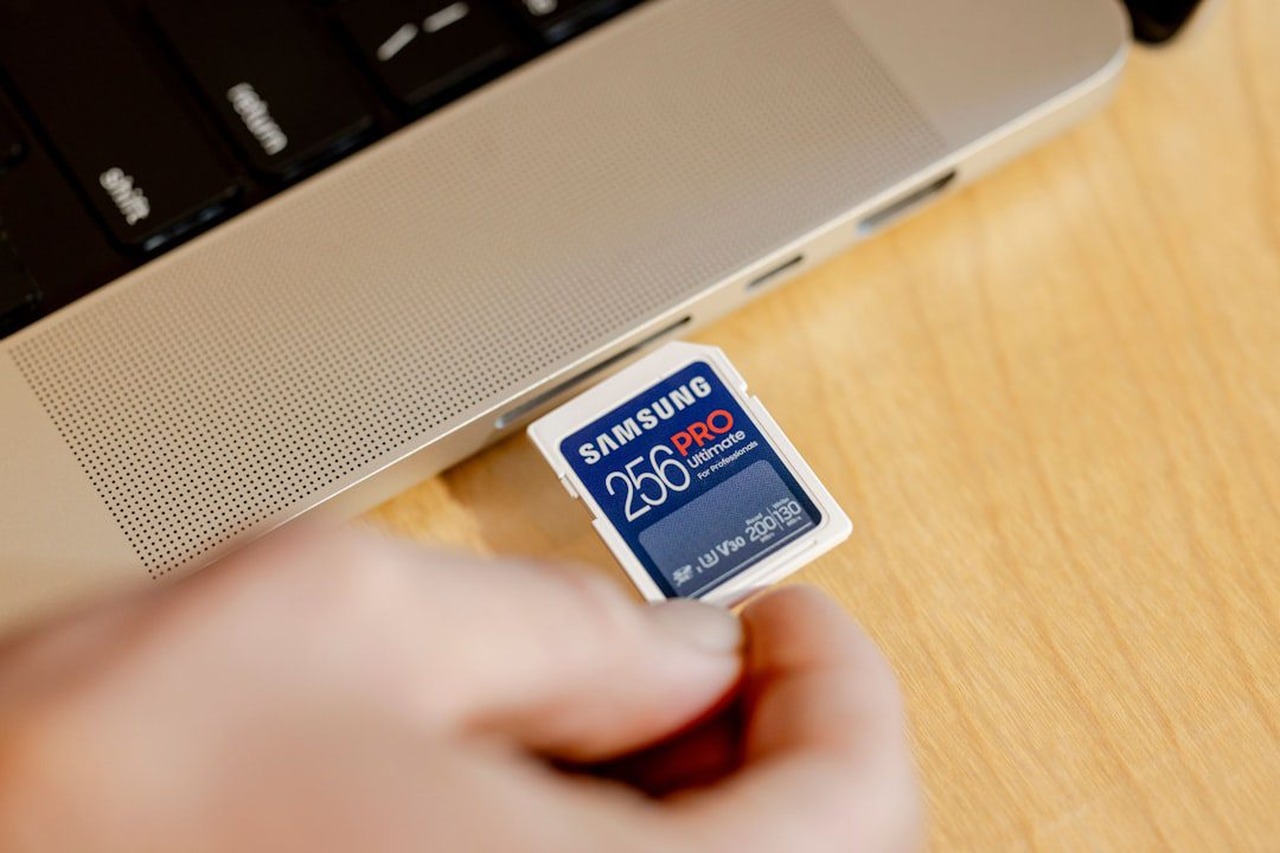 Reprodução/securityrecovery.com.br. Fonte
Passo a passo para configurar um cartão novo
Antes de começar, faça backup dos arquivos, porque a formatação apaga os dados do cartão. O guia sobre como fazer backup do Android na conta Google ajuda nessa etapa.
- Deslize de cima para baixo na tela.
- Toque na notificação Cartão SD detectado.
- Para armazenamento portátil, selecione Formatar.
- Para armazenamento adotável, selecione Formatar de outra maneira.
- Depois de formatar, escolha Mover conteúdo ou Mover conteúdo mais tarde.
Mudar de portátil para interno
- Abra Configurações do celular.
- Toque em Armazenamento e em Cartão SD.
- No canto superior direito, toque em Menu e em Configurações de armazenamento.
- Toque em Formatar, em Formatar de outra maneira e em Formatar de novo.
Como a formatação apaga o cartão, salve o que precisa antes.
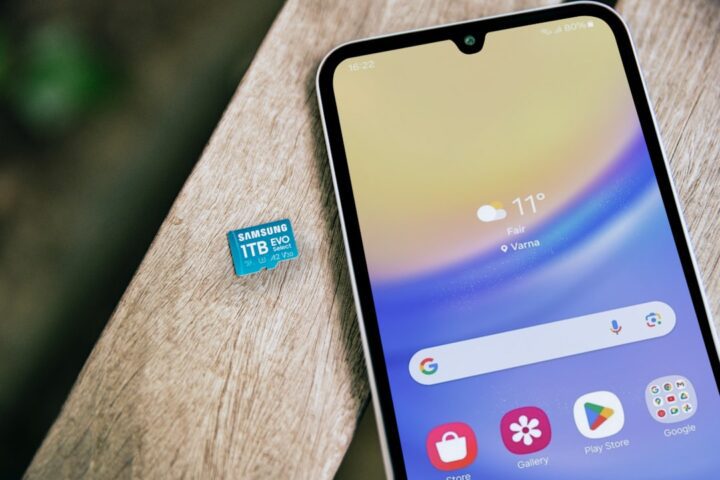 Reprodução/securityrecovery.com.br. Fonte
Mudar de interno para portátil
- Abra Configurações e toque em Armazenamento e em Cartão SD.
- No canto superior direito, selecione Menu.
- Toque em Formatar e em Formatar cartão.
Em qualquer troca de tipo, o cartão é formatado e perde o conteúdo. Se o cartão for interno e você quiser usá-lo em outro aparelho, a mudança para portátil é o caminho.
Quanto custa e qual cartão comprar fica sem resposta
A página não informa o tamanho máximo de cartão que cada celular aceita, a velocidade recomendada nem o preço, e o texto não afirma isso. Também não lista quais celulares têm entrada para cartão SD.
Para começar, abra Configurações, toque em Armazenamento e veja se aparece a opção Cartão SD no seu aparelho antes de comprar um cartão.
Fonte: support.google.com
Leia também: PIN, padrão ou senha: qual bloqueio de tela do Android é mais seguro e como trocar; Widget Resumo no Android: como adicionar e esconder conteúdo sensível na tela de bloqueio; SOS de emergência no celular: como configurar no Android e no iPhone antes de precisar.
Tópicos
Para continuar no assunto
PIN, padrão ou senha: qual bloqueio de tela do Android é mais seguro e como trocar
Widget Resumo no Android: como adicionar e esconder conteúdo sensível na tela de bloqueio

SOS de emergência no celular: como configurar no Android e no iPhone antes de precisar


