
PIN, padrão ou senha: qual bloqueio de tela do Android é mais seguro e como trocar
Entre os bloqueios de tela do Android, o Google diz que uma senha forte é a opção mais segura, e recomenda um PIN de seis dígitos, porque PINs mais longos...

Entre os bloqueios de tela do Android, o Google diz que uma senha forte é a opção mais segura, e recomenda um PIN de seis dígitos, porque PINs mais longos tendem a ser mais seguros. Os modos Nenhum e Deslizar não oferecem proteção nenhuma, segundo a página de ajuda do Android.
Para trocar, abra Configurações, toque em Segurança e depois em Bloqueio de tela.
Os tipos de bloqueio
O Google divide as opções em dois grupos:
- sem bloqueio: Nenhum, em que o celular fica sempre desbloqueado, e Deslizar, em que basta deslizar o dedo. Nenhum dos dois protege, mas dão acesso rápido à tela inicial;
- bloqueios padrão: PIN, com quatro números ou mais, Padrão, em que se desenha um traçado simples com o dedo, e Senha, com quatro letras e números ou mais.
Em alguns aparelhos dá para desbloquear também com a impressão digital. O guia do site sobre esquecer a senha da tela do celular mostra o que fazer se você esquecer o código.
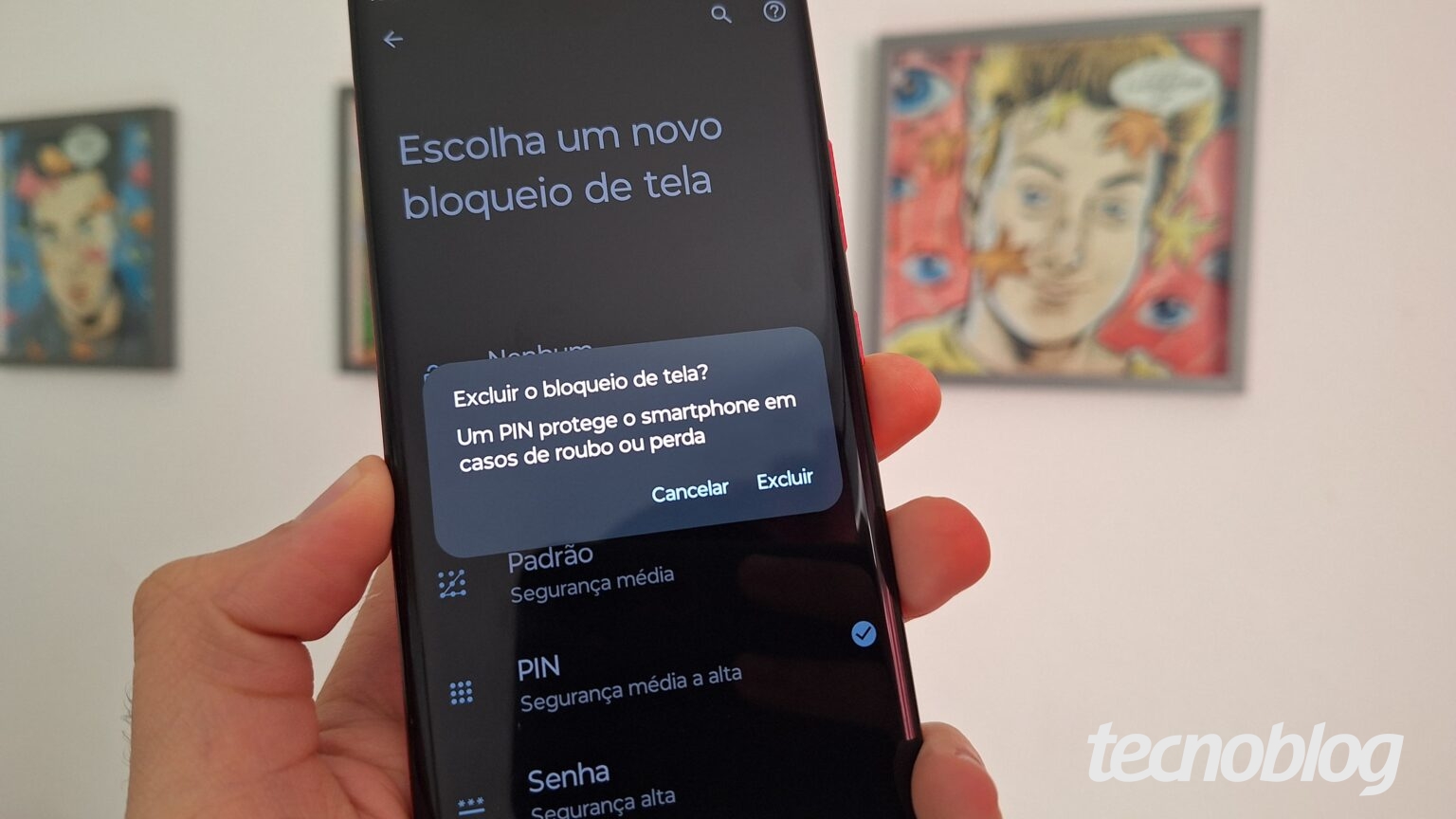 Reprodução/tecnoblog.net. Fonte
Como configurar ou trocar
- Abra Configurações.
- Toque em Segurança. Se não existir, o Google manda procurar o suporte do fabricante.
- Toque em Bloqueio de tela.
- Se já tem um bloqueio, digite o PIN, o padrão ou a senha atual.
- Escolha o novo tipo e siga as instruções.
Para que os backups automáticos e manuais sejam criptografados com o bloqueio de tela, o Google pede para usar PIN, padrão ou senha. Isso conversa com o guia de backup do Android com a Conta Google.
Desbloqueio com confirmação automática
Com esse modo, não é preciso tocar em Enter para abrir o celular. Para ativar, o PIN precisa ter pelo menos seis dígitos, e, para mais segurança, o tamanho de PINs com mais de seis dígitos não aparece na tela. O Google avisa que a confirmação automática pode reduzir a segurança do aparelho. Para ligar ou desligar, vá em Configurações, Segurança, Bloqueio de tela e ative ou desative Confirmação automática.
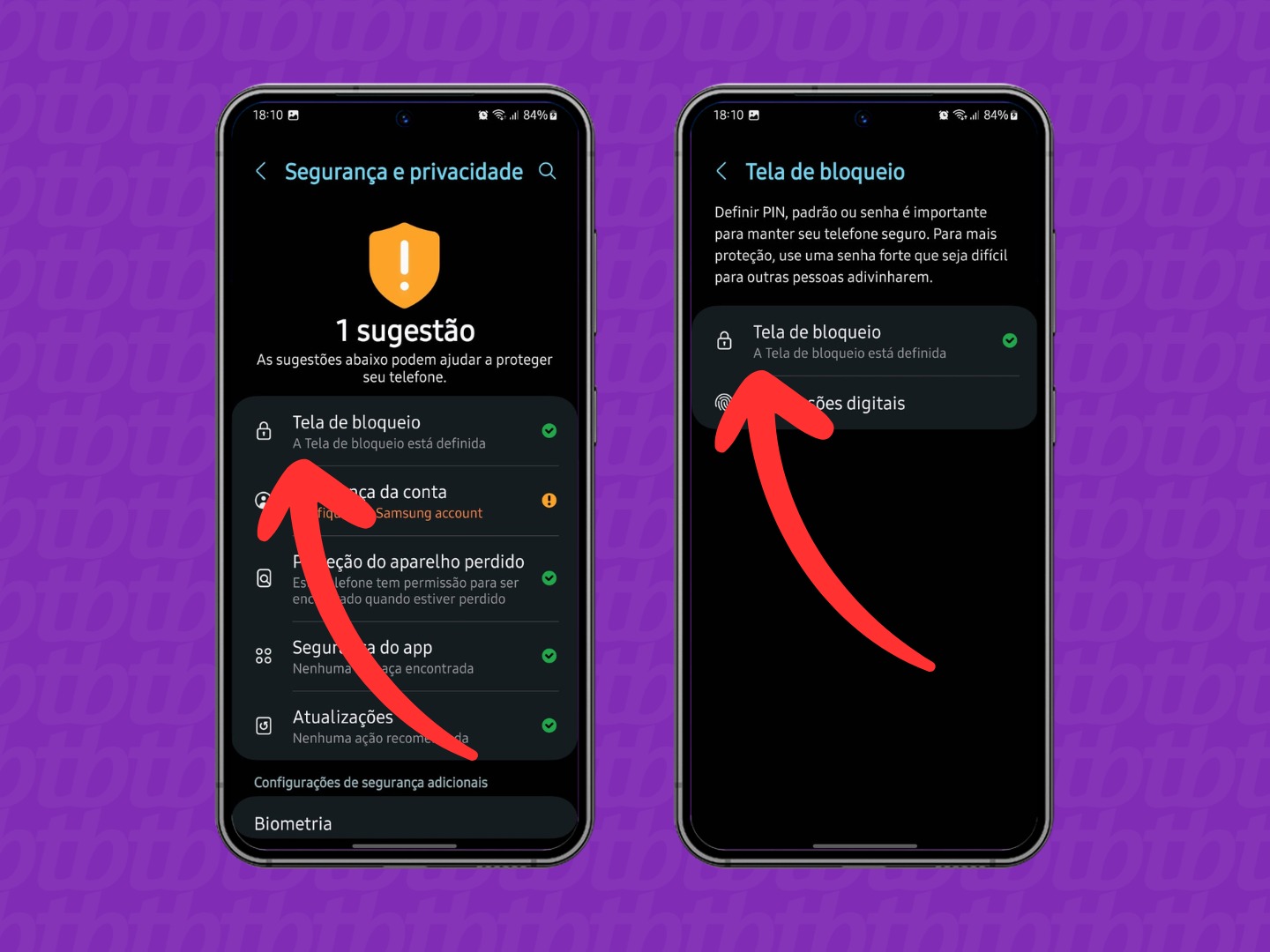 Reprodução/tecnoblog.net. Fonte
Desativar o bloqueio
Em Configurações, Segurança, digite o bloqueio atual e toque em Nenhum. O Google alerta que desativar o bloqueio deixa o aparelho desprotegido. O texto sobre o Celular Seguro e o bloqueio total em modo de recuperação mostra como o bloqueio de tela entra na defesa num caso de roubo.
Qual escolher fica sem número
A página não compara quanto tempo cada bloqueio leva para ser descoberto, e o texto não afirma isso. Também não indica quantas tentativas erradas o aparelho aceita.
Para começar, abra Configurações, Segurança, Bloqueio de tela e troque Deslizar ou um padrão simples por um PIN de seis dígitos ou uma senha forte.
Fonte: support.google.com
Leia também: Widget Resumo no Android: como adicionar e esconder conteúdo sensível na tela de bloqueio; Print de página inteira no Android: use o botão Capturar mais.


