
Celular Android não liga ou não carrega: o passo a passo do Google, do botão ao cabo
Se o Android não liga, fica com a tela preta, liga mas não carrega ou liga e desliga logo em seguida, o Google manda começar segurando o botão liga/desliga...

Se o Android não liga, fica com a tela preta, liga mas não carrega ou liga e desliga logo em seguida, o Google manda começar segurando o botão liga/desliga por 5 a 7 segundos, o que costuma reiniciar o aparelho. Depois vem a checagem do carregador, do cabo, da tomada e da sujeira na porta de carregamento.
Os passos abaixo seguem a página de ajuda do Android e variam um pouco por marca.
Passo 1: botão liga/desliga
Pressione o botão liga/desliga por 5 a 7 segundos. Se o celular voltar, o problema era só travamento. Se não voltar, siga para o carregador.
Passo 2: carregador com fio, cabo e tomada
- Tente carregar outro aparelho com o mesmo adaptador e cabo.
- Veja se o cabo está firme no adaptador e no celular.
- Confira se não há poeira ou sujeira na porta do celular.
- Teste outro cabo ou outro adaptador.
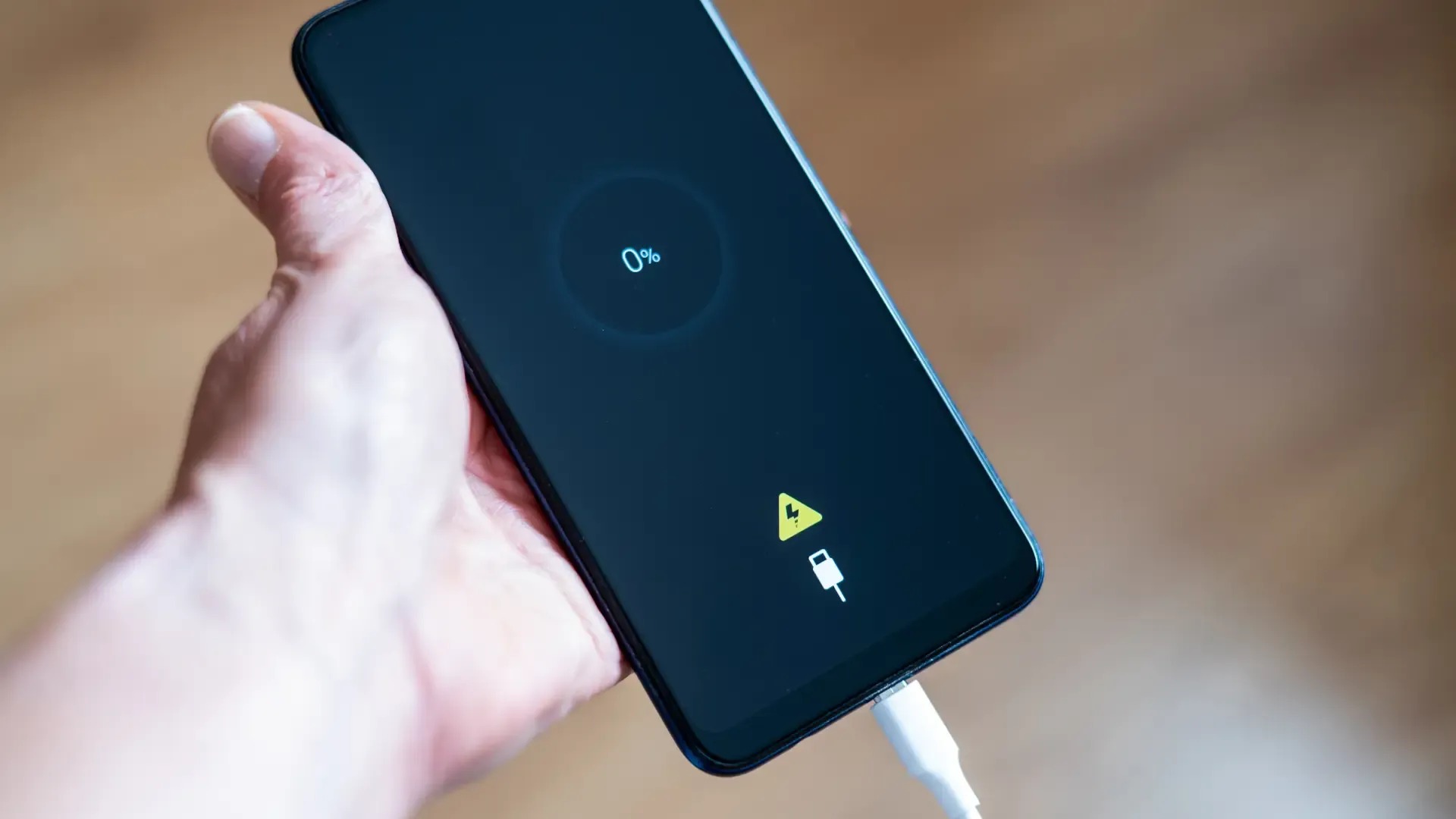
Se aparecer o aviso "Verifique o acessório de carregamento", o cabo ou o adaptador USB pode estar danificado ou não ser compatível, e o aparelho carrega muito devagar ou não carrega. O guia sobre quando a bateria do celular dura menos, segundo os fabricantes traz cuidados com o carregador. Quem tem iPhone pode ler o texto sobre o que fazer quando o iPhone não carrega.
 Reprodução/buscape.com.br. Fonte
Carregador sem fio
Teste com um carregador sem fio aprovado para o seu aparelho. O Google cita o Pixel como exemplo. O texto sobre como funciona o carregador sem fio Qi explica o recurso.
Passo 3: redefinir à mão, opcional
- Ligue o celular a um cabo, carregador e tomada que funcionem e espere um minuto.
- Se aparecer um ícone de bateria, o aparelho está desligado e carregando, e já dá para reiniciar.
- Se aparecer uma luz vermelha, a bateria está totalmente descarregada. Piscando, não há carga para ligar: carregue por pelo menos 30 minutos antes de reiniciar.
- Sem ícone nem luz, o problema pode estar na tela.
Passo 4: tela preta pode ser só a tela
Segure o botão liga/desliga por cerca de 35 segundos e espere uns 2 minutos. Depois ligue para o celular de outro aparelho ou use o app Localizador. Se ele tocar e a tela continuar em branco, procure a assistência técnica autorizada. Brilho baixo também pode dificultar a leitura, então olhe a tela com atenção.
Passo 5: etapas avançadas
Pelo computador: com o computador ligado e na energia, conecte o celular à porta USB ou USB-C por um cabo compatível e espere de 10 a 15 minutos. Desconecte e reconecte em 10 segundos. Se um ícone de bateria aparecer em até um minuto, deixe carregar por 30 minutos e segure o botão liga/desliga até reiniciar.
Pelos botões: com o celular ligado, segure diminuir volume e liga/desliga juntos por pelo menos 20 segundos. Luz vermelha indica bateria totalmente descarregada. Carregue por 30 minutos e ligue. Se aparecer o robô do Android com "Start", use diminuir volume até "Desligar", selecione com o liga/desliga, carregue por 30 minutos e ligue de novo.
 Reprodução/buscape.com.br. Fonte
Quando levar à assistência
A página manda falar com o fabricante para detalhes do seu modelo, já que ícones e luzes variam. O guia sobre o que fazer ao ter um celular molhado vale se houve contato com líquido.
Preço do reparo e prazo ficam sem resposta
A página não informa custo de troca de bateria ou de porta nem o prazo de conserto, e o texto não afirma isso.
Para começar, segure o botão liga/desliga por 5 a 7 segundos e, se nada acontecer, teste outro cabo e outro adaptador por pelo menos 30 minutos.
Fonte: support.google.com
Leia também: Celular Android lento e travando: o que fazer, passo a passo, segundo o Google; Proteção USB no Android: como impedir acesso aos dados do celular bloqueado por cabo; Como passar fotos do celular para o computador por cabo USB: Android, iPhone, Windows e Mac.
Tópicos
Para continuar no assunto
Celular Android lento e travando: o que fazer, passo a passo, segundo o Google

Proteção USB no Android: como impedir acesso aos dados do celular bloqueado por cabo

Como passar fotos do celular para o computador por cabo USB: Android, iPhone, Windows e Mac


