
Chromecast trava ao espelhar a tela do Android: isolamento do roteador, 4 metros e volume
Quando a transmissão da tela do Android para o Chromecast trava ou perde qualidade, o Google manda conferir primeiro se o celular e o Chromecast estão no...

Quando a transmissão da tela do Android para o Chromecast trava ou perde qualidade, o Google manda conferir primeiro se o celular e o Chromecast estão no mesmo nome de rede Wi-Fi e se o isolamento de ponto de acesso está desativado no roteador. A distância também conta: o celular e o Chromecast devem ficar a até 4 metros um do outro, e o Chromecast a até 4 metros do roteador, segundo a página de ajuda do Chromecast.
A transmissão funciona em aparelhos com Android 8.0 ou mais novo.
O que o Google manda conferir primeiro
A conexão entre o celular e o Chromecast, ou a TV com Google Cast, é direta. Por isso o Google pede duas checagens:
- mesmo nome de rede (SSID): se estiver no Wi-Fi, o nome da rede mostrado na TV precisa ser o mesmo da rede a que o celular está conectado agora;
- isolamento de ponto de acesso desligado: também chamado de isolamento de cliente, é uma configuração do roteador que impede os aparelhos de conversar entre si.
Com o isolamento ligado, o celular não enxerga o Chromecast, mesmo com os dois na mesma rede. Para desligar, é preciso entrar nas configurações do roteador e seguir o manual dele. O guia sobre 10 ajustes de segurança do roteador de casa ajuda a achar essas opções sem abrir mão da proteção da rede.
Em rede pública, de convidados ou de hotel com esse isolamento, o Google avisa que não dá para configurar o Chromecast.
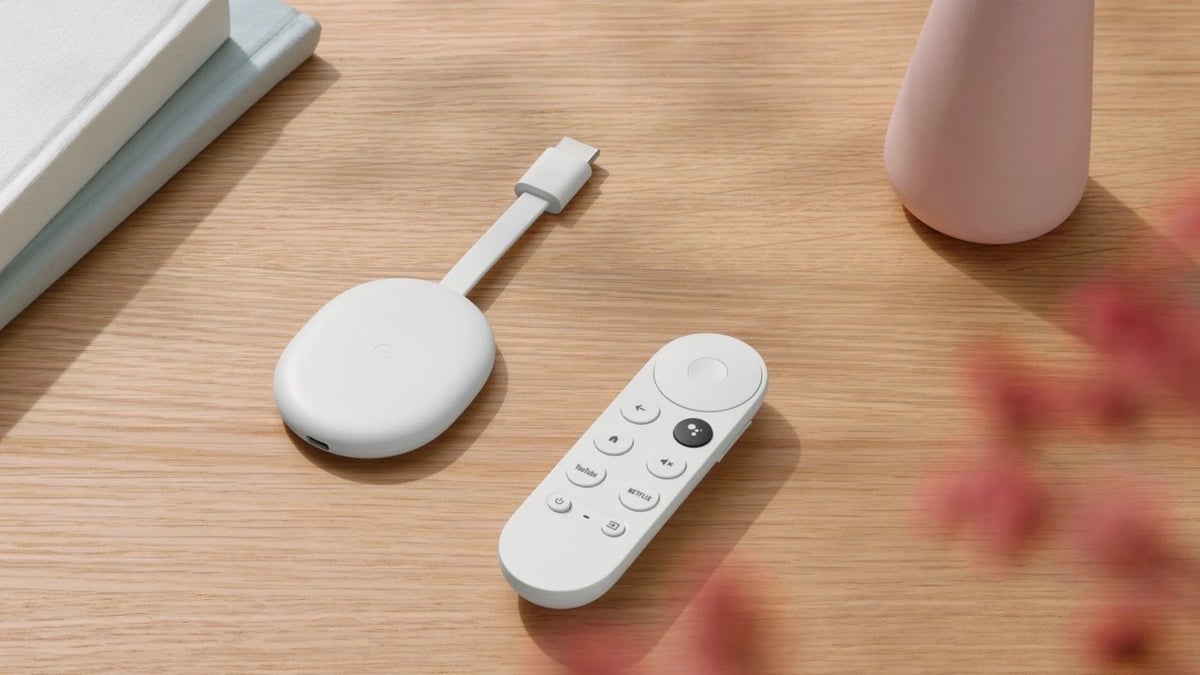 Reprodução/m-cdn.phonearena.com. Fonte
Falhas e baixa qualidade na imagem
Se a tela do Android transmite com falhas, o Google indica dois ajustes:
- distância: celular e Chromecast a no máximo 4 metros, e o Chromecast ou a TV com Cast a até 4 metros do roteador;
- mesma faixa de Wi-Fi: os dois precisam estar no mesmo canal, de 2,4 GHz ou de 5 GHz.
O Google observa que alguns aparelhos Android podem não ter potência suficiente para uma transmissão otimizada.
Volume baixo durante a transmissão
O volume da transmissão se ajusta no aplicativo Google Home. Abra o app, toque em Mídia e mude o volume por lá. Se o app não estiver instalado, é preciso baixá-lo antes.
O passo a passo básico, com AirPlay no iPhone e Chromecast no Android, está no texto sobre como transmitir o celular para a TV. Para trocar a rede do celular antes de transmitir, o guia de compartilhar a senha do Wi-Fi mostra como entrar numa rede sem digitar o código.
Quando o ajuste não resolve e a velocidade da internet ficam em aberto
A página não diz o que fazer quando o celular e o Chromecast estão na mesma rede, sem isolamento e a menos de 4 metros, e a transmissão ainda trava, e o texto não afirma isso. Também não informa a velocidade de internet necessária.
Para começar, confira no celular e na TV o nome da rede Wi-Fi, aproxime o Chromecast do roteador e, se nada mudar, procure no manual do roteador a opção de isolamento de cliente para desligá-la.
Fonte: support.google.com
Leia também: Widget Resumo no Android: como adicionar e esconder conteúdo sensível na tela de bloqueio; Como transmitir o celular para a TV: AirPlay no iPhone e Chromecast no Android, passo a passo; Tela do Telefone no Vincular ao Celular: como usar apps Android no Windows.
Tópicos
Para continuar no assunto
Widget Resumo no Android: como adicionar e esconder conteúdo sensível na tela de bloqueio
Como transmitir o celular para a TV: AirPlay no iPhone e Chromecast no Android, passo a passo
Tela do Telefone no Vincular ao Celular: como usar apps Android no Windows


