
Como compartilhar a senha do Wi-Fi do celular com visita: passo a passo no iPhone e no Android
Como compartilhar a senha do Wi-Fi do celular com visita: no Android por código QR e no iPhone por Compartilhar Senha, com os requisitos da Apple e do Google.

No Android, dá para compartilhar o Wi-Fi com uma visita mostrando um código QR; no iPhone, basta tocar em "Compartilhar Senha" quando a outra pessoa pedir para entrar na rede. Nos dois casos, a visita não precisa digitar a senha, segundo as páginas de suporte do Google e da Apple.
Os passos mudam conforme o aparelho de quem vai receber a conexão, e o iPhone tem exigências próprias.
Como compartilhar o Wi-Fi no Android por código QR
O caminho, segundo a Ajuda do Android, é este:
- Abra as Configurações do aparelho.
- Toque em Rede e Internet e depois em Internet.
- Toque na rede Wi-Fi à qual você está conectado e escolha Compartilhar.
- O celular mostra um código QR. A outra pessoa lê o código com o celular dela para entrar na mesma rede.
A página avisa que algumas dessas etapas funcionam apenas a partir do Android 12, mas não diz quais. Se a opção Compartilhar não aparecer, confira a versão do sistema do aparelho.
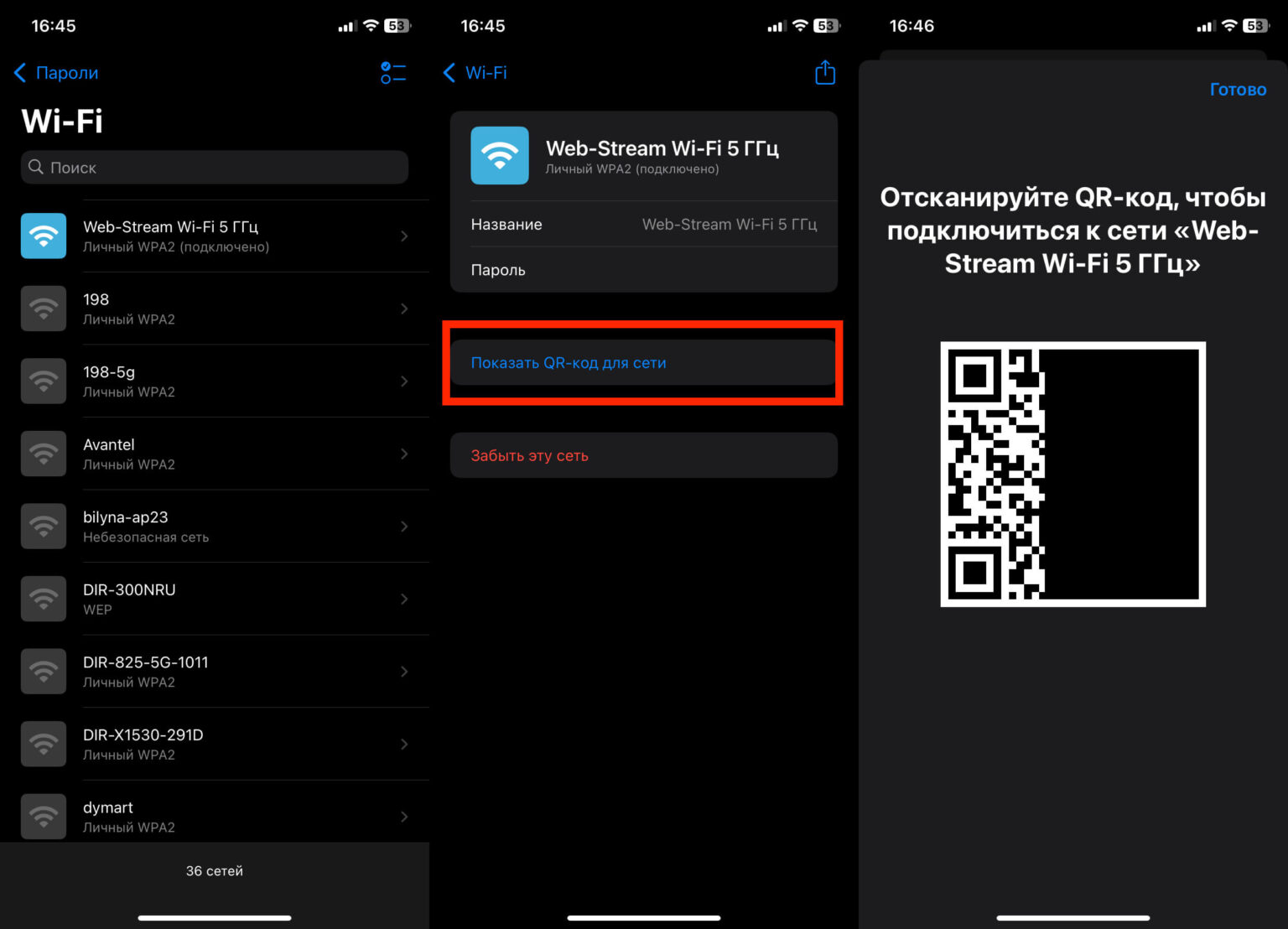 Reprodução/appleinsider.ru. Fonte
Como compartilhar a senha do Wi-Fi no iPhone
O processo no iPhone é por aproximação e tem mais condições. A Apple pede que:
- os dois aparelhos estejam com a versão mais recente do iOS, iPadOS ou macOS;
- o Wi-Fi e o Bluetooth estejam ligados nos dois, com cada pessoa conectada à sua Conta Apple;
- o Acesso Pessoal esteja desativado;
- cada um tenha, em Contatos, o e-mail ou o telefone da Conta Apple do outro;
- os aparelhos fiquem próximos.
Com tudo pronto, o passo a passo é curto. A pessoa que quer entrar toca no nome da rede no aparelho dela. No seu iPhone, desbloqueado e conectado à rede, toque em "Compartilhar Senha" quando a solicitação aparecer e depois em OK.
O compartilhamento por aproximação do iPhone exige que a visita esteja nos seus Contatos. Quem não está salvo precisa digitar a senha.
Se o compartilhamento não funcionar
Se a tela de configuração não aparecer no iPhone, a Apple manda reiniciar os dois aparelhos e tentar de novo. Se ainda assim não der, a saída é a outra pessoa digitar a senha manualmente.
A página da Apple que consultei não fala de QR code nem explica como ver a senha de uma rede salva. A página do Google também não traz como ver a senha de uma rede salva no Android. Por isso, aqui não detalho esses caminhos.
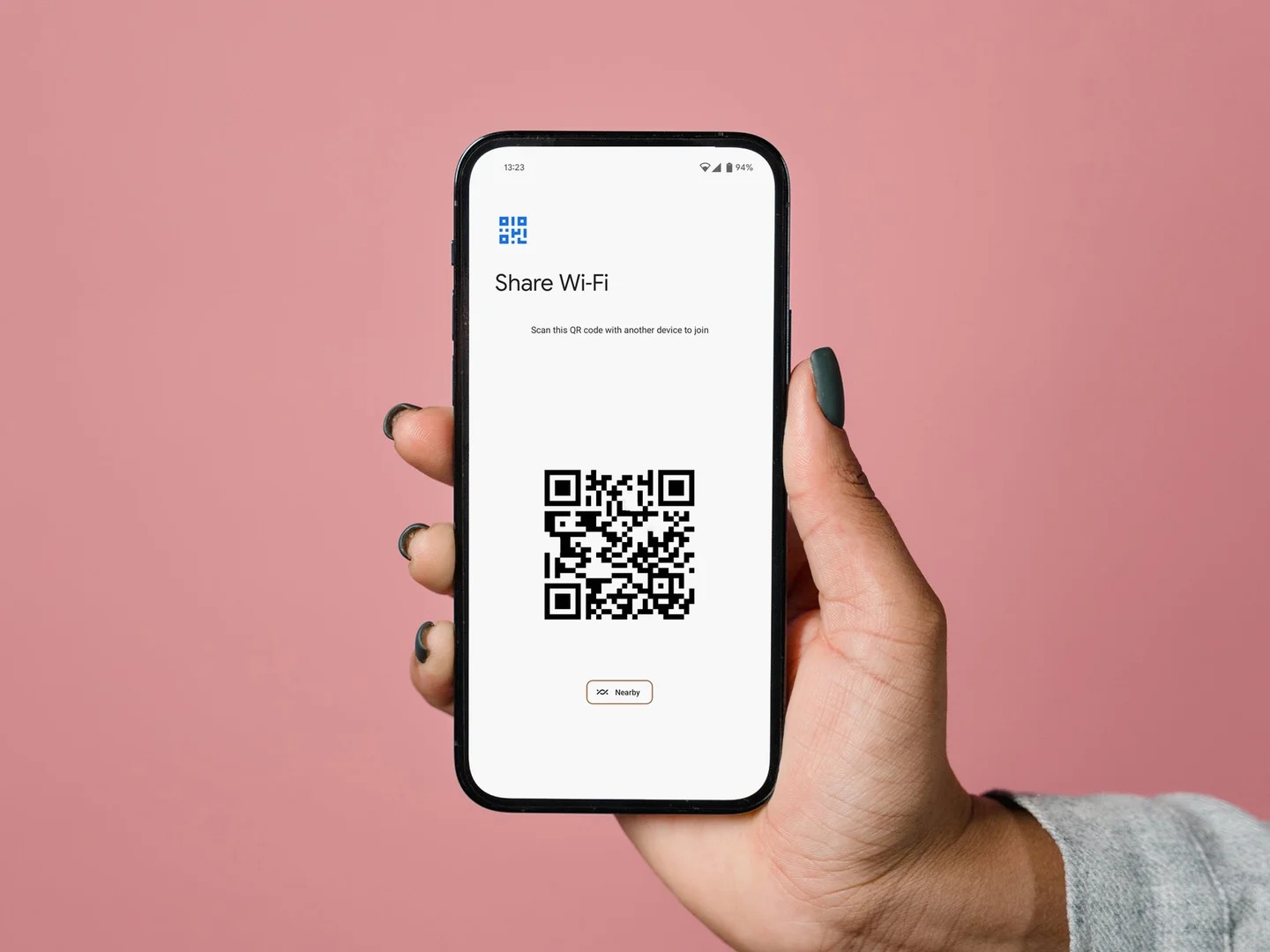 Reprodução/d2kbvjszk9d5ln.cloudfront.net. Fonte
Cuidados antes de passar a senha
Antes de compartilhar, vale ter a tela do próprio celular protegida. O texto sobre o que fazer ao esquecer a senha da tela mostra como funciona a recuperação. E, se a visita só precisa de internet por pouco tempo, dá para dividir a conexão do celular sem passar a senha da rede, como explica o guia de compartilhar a internet do celular.
Para o próximo convidado, abra Configurações, Rede e Internet no Android ou deixe o Bluetooth e o Wi-Fi ligados no iPhone, e teste o compartilhamento antes da visita chegar.
Fonte: support.apple.com
Leia também: Compartilhar internet do celular: iPhone e Android passo a passo; SOS de emergência no celular: como configurar no Android e no iPhone antes de precisar; Celular roubado? Ative antes a proteção do Android e do iPhone.


