
Como adicionar várias paradas no Google Maps e escolher a rota no celular, passo a passo
Para adicionar paradas no Google Maps, pesquise o destino, toque em Rotas, depois em Mais e em Editar paradas, segundo a página de ajuda do Google Maps.

Para adicionar paradas no Google Maps, pesquise o destino, toque em Rotas, depois em Mais e em Editar paradas, segundo a página de ajuda do Google Maps. Dá para incluir até nove paradas, contando o destino final, e a regra vale para todos os meios de transporte, menos transporte público e voo.
Ao terminar de editar as paradas, toque em Concluído.
Como ver rotas no Android
- Abra o Google Maps e pesquise o destino, ou toque nele no mapa.
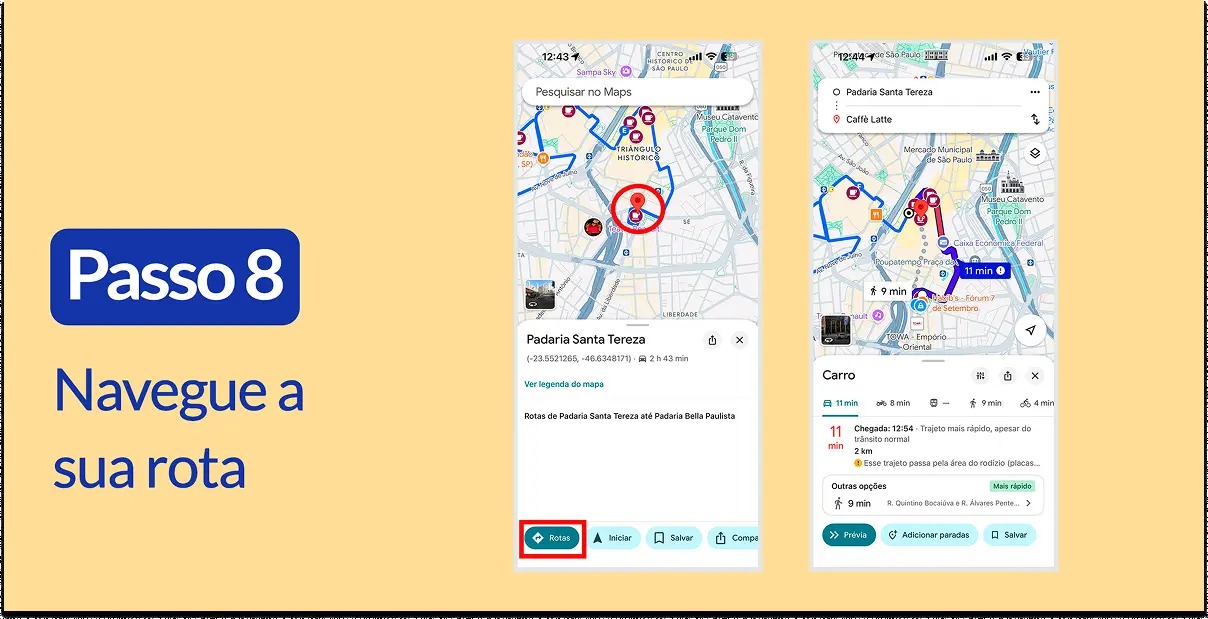
- Toque em Rotas, no canto inferior esquerdo.
- Escolha o meio de transporte: Carro, Transporte público, A pé, Viagem (transporte por aplicativo ou táxi), Bicicleta ou Motocicleta.
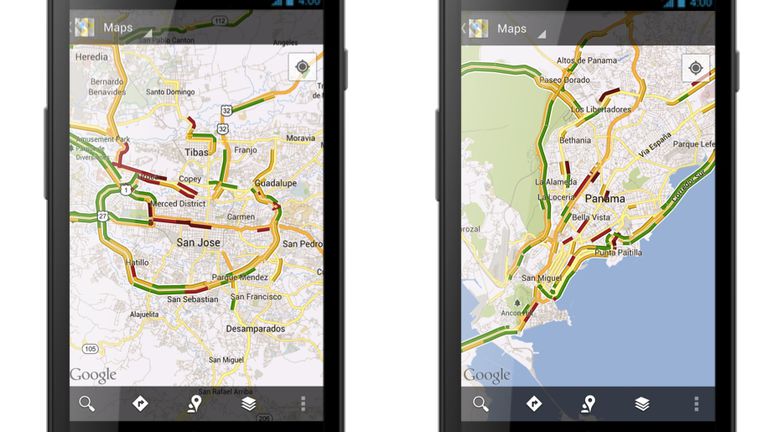
Se houver vários trajetos, o melhor aparece em azul e os outros em cinza. Toque em outro trajeto no mapa para escolhê-lo, e o tempo estimado de cada um aparece no mapa. O Google pede atenção ao trânsito e à sinalização, e a seguir o código de trânsito em caso de dúvida.
 Reprodução/canaltech.com.br. Fonte
Como adicionar paradas
- Com a rota aberta, toque em Mais, no canto superior direito.
- Toque em Editar paradas.
- Adicione os lugares, até nove no total.
- Toque em Concluído.
Para mudar a ordem, mantenha pressionada a opção Reordenar ao lado do destino e arraste. É possível pesquisar lugares ao longo do trajeto, como um posto de combustível. O guia sobre como evitar pedágio no Waze e ver o preço no Google Maps ajuda a planejar a viagem.
Mudar partida ou destino
Por padrão, o ponto de partida é a sua localização. Para mudar, toque em Seu local, no alto, e digite outro endereço. Para trocar o destino, toque no destino indicado na caixa. Para iniciar a navegação, a partida precisa ser o seu local, e, se for outra, você recebe só uma prévia do trajeto. Para ver a lista de rotas, deslize as informações para cima, e para ver a prévia da navegação, toque em Visualizar.
Carro e moto: pedágios e rodovias
O Google avisa que rotas de carro podem levar a vias exclusivas para esses veículos. Quem anda de bicicleta motorizada ou de moto com menos de 125 cc deve ativar Evitar pedágios e Evitar rodovias. Para guardar uma viagem favorita, toque em Salvar, na parte de baixo.
Transporte público e outros meios
Nem todas as cidades têm rotas de transporte público no Maps, porque a empresa local precisa mandar os dados ao Google. As rotas de bicicleta existem onde estiverem disponíveis. O texto sobre mapas offline no Google Maps e o limite de estrada mostra como baixar o trajeto para viagem sem internet.
 Reprodução/routific.com. Fonte
Street View, Immersive View e unidades
Com a rota aberta, deslize a janela de baixo para cima para ver as instruções e, quando houver foto, toque nela para abrir o Street View do trecho. Em algumas cidades, o Immersive View permite reproduzir o trajeto e ver o lugar em horários diferentes. Para mudar entre quilômetros e milhas, toque na foto do perfil, em Configurações, Navegação e Unidades de distância. O guia sobre o ponto azul do Google Maps errado resolve o problema de localização.
Preço do pedágio e trânsito em tempo real ficam sem resposta
A página não informa o valor de pedágios nem a precisão do trânsito em tempo real, e o texto não afirma isso.
Para começar, abra o Google Maps, pesquise o destino, toque em Rotas, depois em Mais e em Editar paradas para montar o trajeto.
Fonte: support.google.com
Leia também: Google Maps mostra localização errada: como corrigir o ponto azul no Android, passo a passo; Linha do Tempo do Google Maps: como ver, salvar e apagar; Celular Seguro bloqueia linha e contas, mas o aparelho segue liberado no Modo Recuperação.


