
Como compartilhar a localização do celular em tempo real: iPhone e Android, e como parar
Veja como compartilhar a localização do celular em tempo real: iPhone pelo Buscar e Mensagens, o que o Google diz sobre o Android, quem vê e como parar.

No iPhone, dá para compartilhar a localização pelo app Buscar ou pelas Mensagens, por uma hora, até o fim do dia ou sem prazo. No Android, o recurso fica desativado por padrão e só pode ser ligado depois que você compartilha a localização com alguém em um app do Google, segundo as páginas de suporte da Apple e do Google.
Quem recebe o link de localização vê o seu lugar em tempo real, e você pode parar a qualquer momento.
As formas de compartilhar a localização no iPhone
A Apple descreve três níveis:

- Uma vez: solte um pin nas Mensagens ou no Mapas, e quem recebe vê só aquele ponto, e não o seu movimento;
- No caminho: no Mapas, compartilhe a hora estimada de chegada, que inclui a localização em tempo real e as paradas da rota. Nas Mensagens, use o Check In;
- Contínua: compartilhe a localização em tempo real pelo Buscar ou pelas Mensagens.
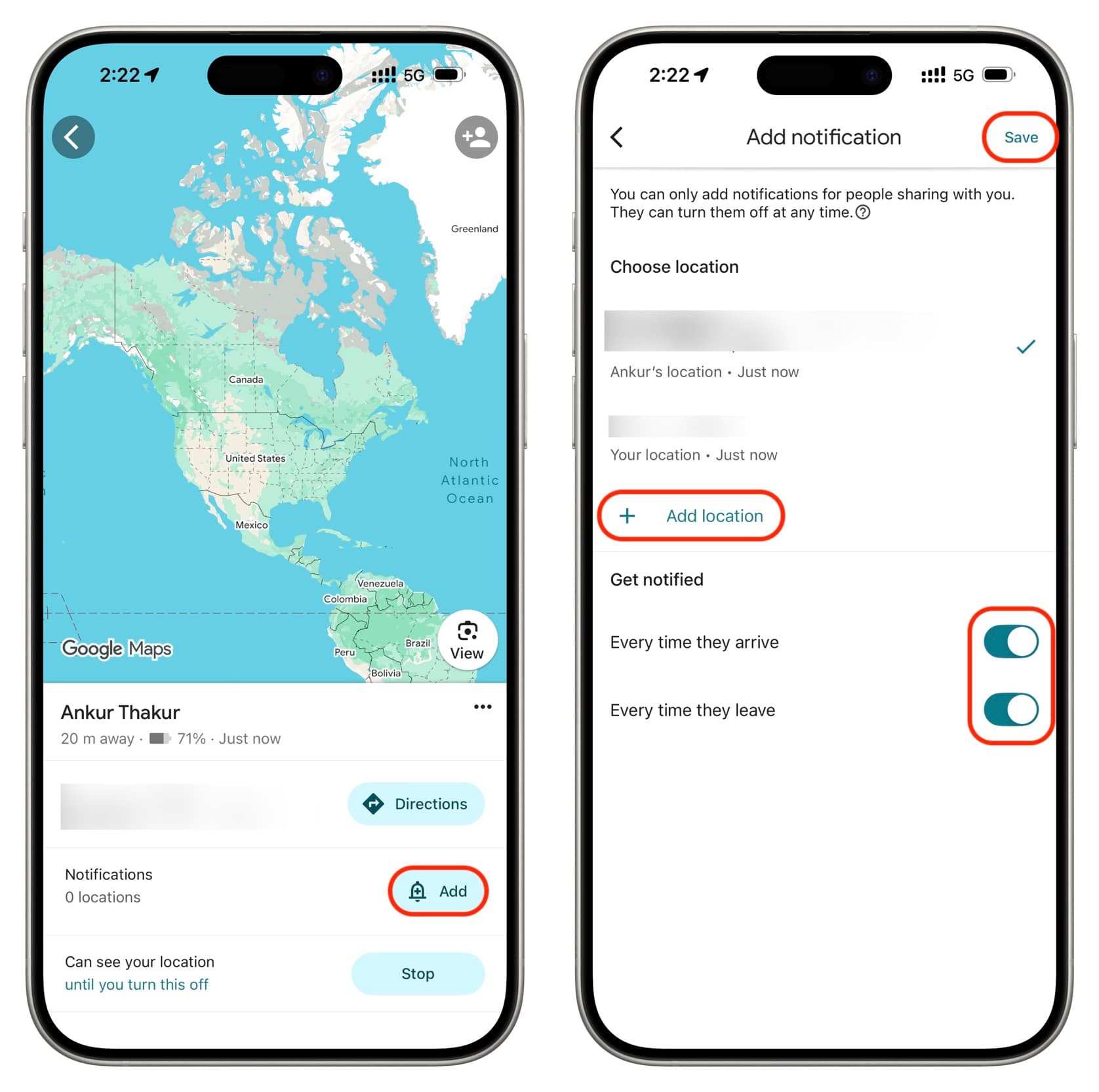 Reprodução/idownloadblog.com. Fonte
Como começar a compartilhar pelo iPhone
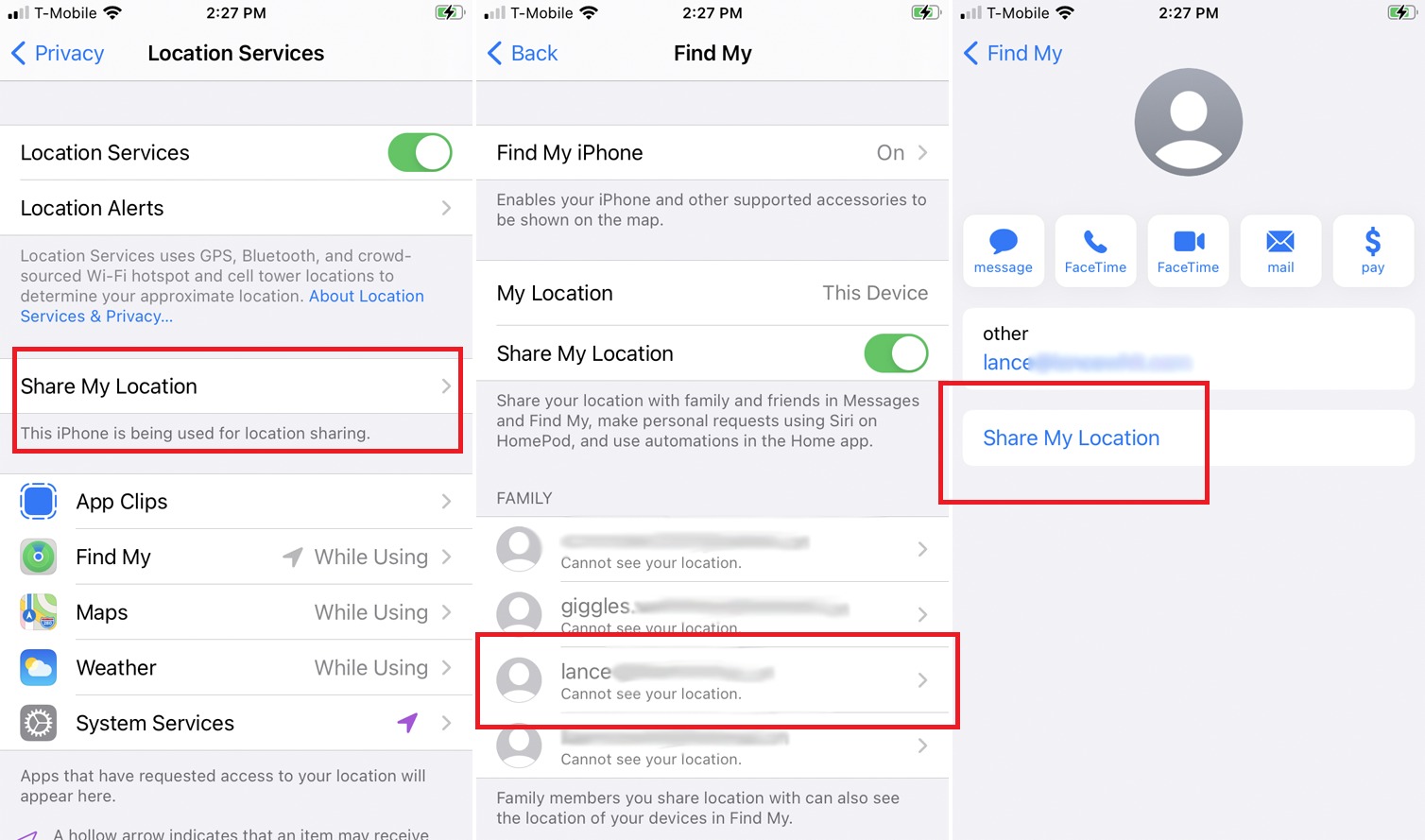
Pelo app Buscar, abra a aba Pessoas, toque no botão de adicionar e escolha "Compartilhar Minha Localização". Pelas Mensagens, abra uma conversa, toque no nome no alto e escolha "Compartilhar Localização". Também dá para tocar no botão de mais na conversa.
A duração pode ser de uma hora, até o fim do dia ou indefinida. O compartilhamento contínuo exige iOS 15 ou mais recente nos dois aparelhos, e algumas opções pedem iOS 17.
O que as pessoas veem no iPhone
Com o compartilhamento contínuo, as pessoas veem a sua localização em tempo real no Buscar, no Mapas e no seu cartão de contato, e podem traçar rota até você. Algumas ainda criam alertas de chegada e de saída. Em uma conversa em grupo, todos os participantes veem a sua localização, e o tempo real pode mostrar também direção e velocidade.
O Check In é diferente: ele não compartilha a localização sozinho. Só envia, se você atrasar e não responder, a localização atual, o sinal e a bateria, e opcionalmente a rota.
Como parar de compartilhar no iPhone
- Todos, por um tempo: no Buscar, abra a aba Eu e desligue "Compartilhar Minha Localização". Ao religar, o compartilhamento volta para os contatos anteriores;
- Uma pessoa: no Buscar, abra a pessoa na aba Pessoas e toque em "Parar de Compartilhar Localização". Nas Mensagens, abra a conversa, toque no nome e em "Parar de Compartilhar". No Mapas, toque em "Compartilhar com..." e escolha a pessoa.
A Apple diz que a pessoa não é notificada. Apagar o app Buscar não interrompe o compartilhamento: é preciso reinstalar o app para parar. Em caso de risco à segurança pessoal, a Verificação de Segurança permite parar rápido.
 Reprodução/pcmag.com. Fonte
O que o Google diz sobre o compartilhamento no Android
A página do Google não traz um passo a passo no celular, nem informa por quanto tempo dura. Ela descreve o recurso: é preciso ter Conta do Google, internet e "Usar localização" ligado. Quem recebe vê nome, foto do perfil, localização em tempo real e o status da bateria, e podem aparecer lugares visitados e o tipo de deslocamento, como a pé ou de carro.
A localização pode ser imprecisa em áreas movimentadas. Para parar com alguém, o Google indica ir em myaccount.google.com, abrir "Pessoas e compartilhamento", depois "Compartilhamento de local" e "Gerenciar o Compartilhamento de local", escolher a pessoa e tocar em "Parar". Também é possível pausar tudo nas configurações do Android.
Cuidados antes de compartilhar
Compartilhar a localização com alguém é compartilhar um dado sensível. O guia sobre como cortar a localização e os acessos no iPhone e no Android mostra o caminho de volta. Se o celular dividir a internet com outro aparelho, o texto sobre compartilhar a internet do celular explica como.
Para começar, escolha com quem você aceita compartilhar e por quanto tempo, e teste com uma pessoa de confiança.
Fonte: support.apple.com
Leia também: Alguém sabe onde você está? Como cortar a localização e os acessos no iPhone e no Android; SOS de emergência no celular: como configurar no Android e no iPhone antes de precisar; Celular roubado? Ative antes a proteção do Android e do iPhone.


