
Como configurar o Apple Pay no iPhone e pagar por aproximação: adicionar cartão passo a passo
Veja como configurar o Apple Pay no iPhone, adicionar cartão no app Carteira, pagar por aproximação com o botão lateral e usar online e no Apple Watch.

O Apple Pay se configura no app Carteira: toque no botão de adicionar cartão, escolha Cartão de Débito ou Crédito e aproxime o cartão do iPhone ou digite os dados à mão. Para pagar, basta apertar duas vezes o botão lateral, autenticar com Face ID, Touch ID ou código e aproximar o topo do iPhone do leitor, segundo as páginas de suporte da Apple em português.
A Apple avisa que o cartão precisa ser compatível, e a confirmação vem do banco emissor.
O que você precisa antes de configurar
A página da Apple lista cinco itens:

- um dispositivo compatível, com a versão mais recente do iOS, iPadOS, watchOS, macOS ou visionOS;
- um cartão compatível de uma bandeira participante;
- uma Conta Apple com sessão iniciada no aparelho;
- Face ID, Touch ID, Optic ID ou um código definido no aparelho.
Para saber se um cartão funciona, a Apple manda falar com a administradora dele. A página não lista bancos nem bandeiras do Brasil, e o texto não afirma quais são compatíveis.
Como adicionar um cartão no iPhone
- No app Carteira, toque no botão Adicionar Cartão.
- Toque em "Cartões encontrados para você" para usar um cartão que você já usou, ou em "Cartão de Débito ou Crédito" para um novo.
- Toque em Continuar.
- Toque ou segure o cartão perto do iPhone, ou toque em "Inserir Dados Manualmente" e siga as instruções.
Alguns bancos pedem autenticação extra, como mais informações ou o download do app do banco, antes de aprovar o cartão, diz a Apple. Se algo travar, a orientação é falar com o emissor do cartão. Se o banco permitir, dá para conectar a conta e ver o saldo e o histórico no app Carteira.
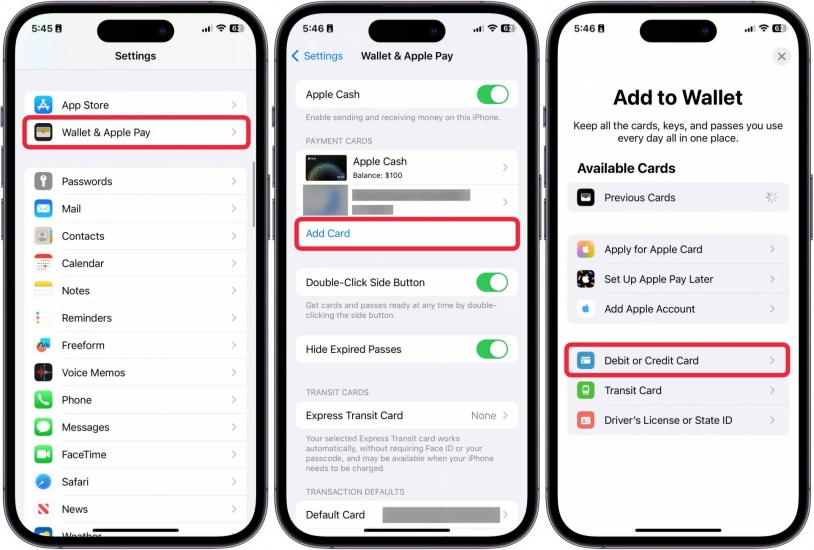 Reprodução/images.magfone.com. Fonte
Como pagar em lojas com o iPhone
O passo a passo da Apple para pagar por aproximação:
- Aperte duas vezes o botão lateral para usar o cartão padrão.
- Se pedir, autentique com Face ID, Touch ID ou código.
- Para outro cartão, toque no cartão padrão, escolha o novo e autentique.
- Mantenha o topo do iPhone perto do leitor até aparecer "OK" e uma marca de verificação.
A Apple diz que o recurso vale onde houver os símbolos de pagamento por aproximação, como lojas, restaurantes, postos e táxis. Em caso de dúvida, o caminho é perguntar à loja ou ao emissor. Em algumas lojas, o Tap to Share conclui a compra segurando o iPhone perto do aparelho do caixa. Para ver o que o recurso exige no celular, leia sobre o cartão de transporte e o NFC na carteira do celular no Brasil.
Como pagar online e em apps
Quando o Apple Pay aparecer como opção de pagamento, toque no botão dele e confirme. Para usar outro cartão, toque em "Outros Cartões" ou no cartão padrão e deslize. Se necessário, digite cobrança, envio e contato. Para confirmar, aperte duas vezes o botão lateral e autentique. Sem navegador compatível, dá para escanear um código com a câmera do iPhone e confirmar o pagamento no aparelho, diz a página. A Apple cita também compras parceladas e recompensas, sem detalhar como funcionam.
Apple Watch, Mac e iPad
No Apple Watch, abra o app do relógio no iPhone, toque em Meu Relógio e em "Carteira e Apple Pay", e siga os mesmos passos. Para pagar com o relógio, aperte o botão lateral duas vezes e segure a tela perto do leitor. No Mac, iPad ou Vision Pro, o cartão entra em Ajustes, em Carteira e Apple Pay. Para remover um cartão de todos os aparelhos, na lista de "Cartões encontrados para você", toque em Editar, em Remover e em Apagar Cartão.
Quem usa Android
A página usada aqui é só da Apple, e o texto não descreve o Google Carteira. Para pagar o Pix com o celular, veja o guia de Pix por aproximação. Se o celular for roubado, convém bloquear os cartões e proteger o aparelho, como mostra o guia de o que fazer primeiro quando roubam o celular.
Para começar, abra o app Carteira, toque em adicionar cartão e veja se o seu banco aparece em "Cartões encontrados para você".
Fonte: support.apple.com
Leia também: SOS de emergência no celular: como configurar no Android e no iPhone antes de precisar; Como ver a garantia do iPhone: onde conferir a cobertura da Apple e o que a data de compra muda; Como economizar bateria do iPhone: os ajustes da Apple que você ativa em minutos.
Para continuar no assunto

SOS de emergência no celular: como configurar no Android e no iPhone antes de precisar
Como ver a garantia do iPhone: onde conferir a cobertura da Apple e o que a data de compra muda
Como economizar bateria do iPhone: os ajustes da Apple que você ativa em minutos


