
Como digitar falando no Android: ativar o microfone do teclado Gboard e ditar pontuação
Veja como digitar falando no Android com o Gboard: ativar o microfone, ditar pontuação, corrigir palavras, trocar o idioma e os requisitos do Google.

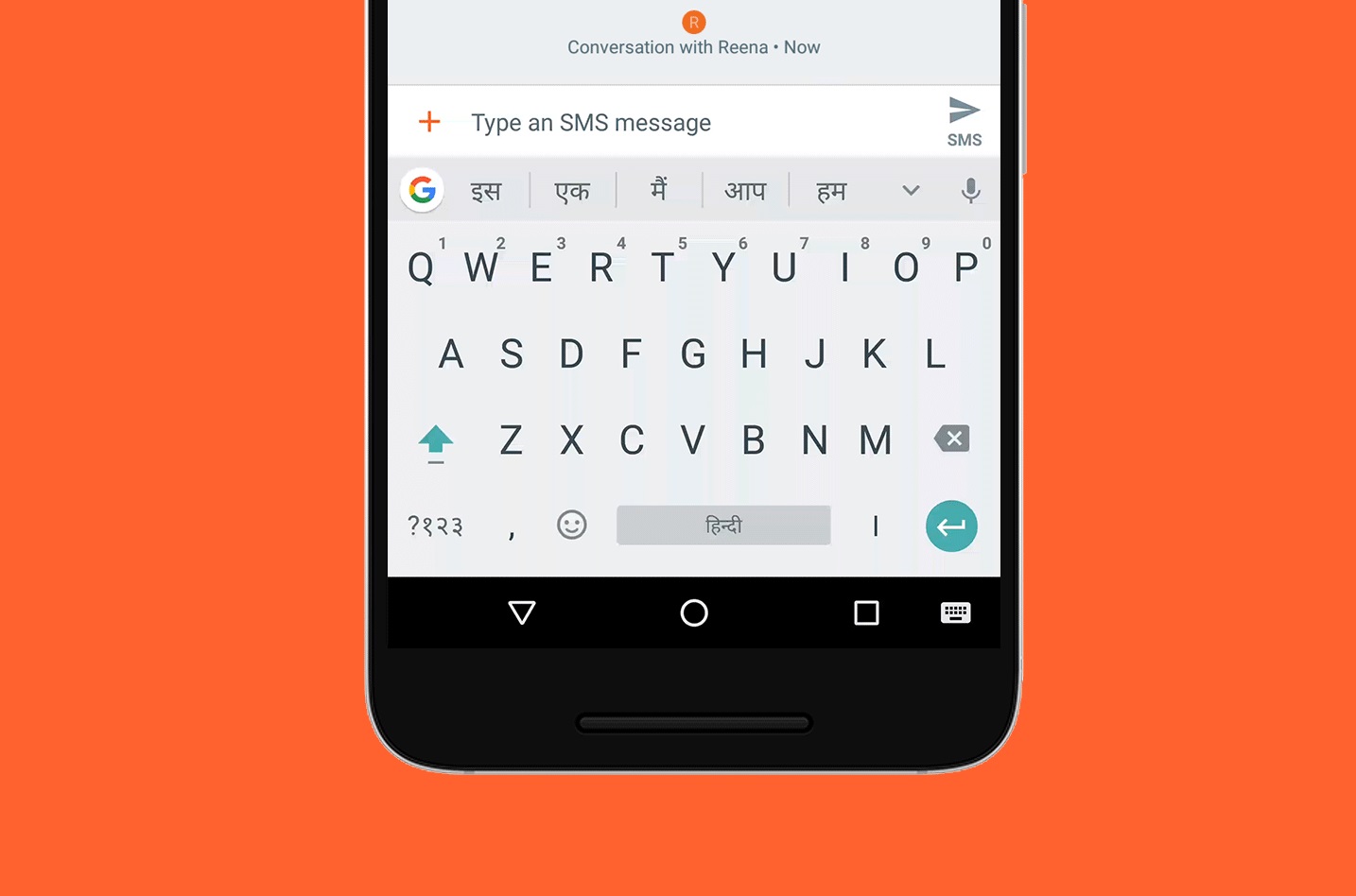
Digitar falando é possível com o teclado Gboard: basta tocar no campo de texto, tocar no ícone de microfone no alto do teclado e dizer o texto quando aparecer "Fale agora". O Gboard entende comandos como ponto, vírgula, ponto de exclamação, ponto de interrogação, nova linha e novo parágrafo, segundo a Ajuda do Gboard, do Google.
A conversão de voz em texto não funciona em todos os idiomas, e a pontuação por voz também não está disponível em todos.
O que você precisa para ditar
O celular ou tablet precisa ter o app Gboard instalado. Algumas funções pedem Android 7.0 ou mais recente. O Google informa que a conversão de voz em texto não vale para todos os idiomas, então vale testar o português no seu aparelho.
 Reprodução/trashbox.ru. Fonte
Passo a passo para digitar com a voz
- Instale o Gboard e abra um app de texto, como Gmail ou Keep.
- Toque no campo onde quer escrever.
- Toque no ícone de microfone, na parte de cima do teclado.
- Quando aparecer "Fale agora", diga o texto.
Para pausar a gravação, toque de novo no microfone. Para inserir emojis, diga o nome do emoji ou use o botão Emoji na barra.
Como ditar a pontuação
Você pode ditar sinais de pontuação falando o nome deles: ponto, vírgula, ponto de exclamação, ponto de interrogação, nova linha e novo parágrafo. A pontuação nem sempre está disponível em todos os idiomas, segundo o Google.
Como corrigir uma palavra
Se o teclado entendeu errado, toque e segure a palavra, toque no microfone e diga a palavra nova. Não é preciso apagar o texto inteiro.
Como trocar o idioma da voz
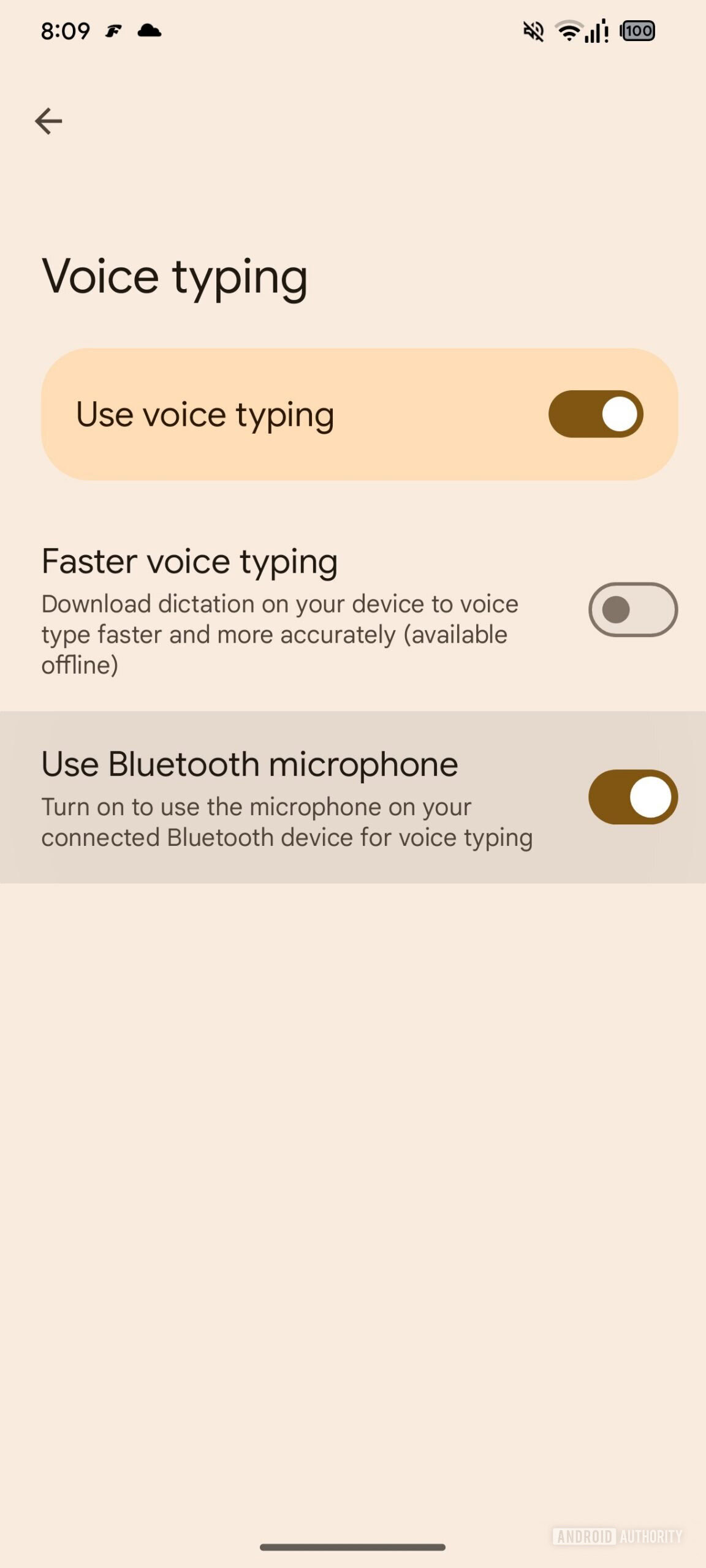
Primeiro, ative os idiomas que quer usar nas configurações do teclado. Depois, toque na abreviação do idioma no canto inferior esquerdo da barra e selecione outro.
 Reprodução/androidauthority.com. Fonte
Em tablet e em alguns Pixel
No tablet, a digitação por voz abre uma barra de ferramentas que pode ser arrastada para qualquer parte da tela. Nela, o botão Teclado volta ao teclado completo, e Minimizar reabre a barra. O app pede a permissão de gravação, que pode valer sempre, apenas uma vez ou ser negada.
Em alguns Pixel, a digitação por voz avançada é uma alternativa. A lista completa de comandos fica no menu da barra, em "Mostrar comandos de voz".
Privacidade do microfone
Ao ditar, o microfone fica ligado, e o Android mostra um indicador de uso. O texto sobre o ponto verde do Android, que costuma ser só uso normal de câmera ou microfone explica o aviso. Para quem tem dificuldade de digitar, vale ver também os recursos de acessibilidade do Android.
Para testar, abra uma conversa, toque no microfone do teclado e dite uma frase curta com ponto final.
Fonte: support.google.com
Leia também: Celular roubado? Ative antes a proteção do Android e do iPhone; Proteção Avançada do Android 16: o que liga e o que você perde; SOS de emergência no celular: como configurar no Android e no iPhone antes de precisar.


