
Como limpar o histórico do celular: passo a passo no Chrome do Android e no Safari do iPhone
Veja como limpar o histórico do celular: passo a passo no Chrome do Android e no Safari do iPhone, o que cada opção apaga e o efeito nos logins.

Limpar o histórico do navegador leva poucos toques: no Chrome, o caminho é o menu de três pontos e "Excluir dados de navegação"; no Safari do iPhone, é Ajustes, Apps, Safari e "Limpar Histórico e Dados dos Sites". Apagar o histórico no Chrome também remove os registros dos aparelhos em que você está conectado e sincronizado, segundo a Ajuda do Chrome, do Google.
Os dados de Preenchimento Automático do Safari não são alterados, segundo a Apple.
Como limpar o histórico no Chrome do Android
O passo a passo do Google:
- Abra o Chrome e toque nos três pontos no canto superior direito.
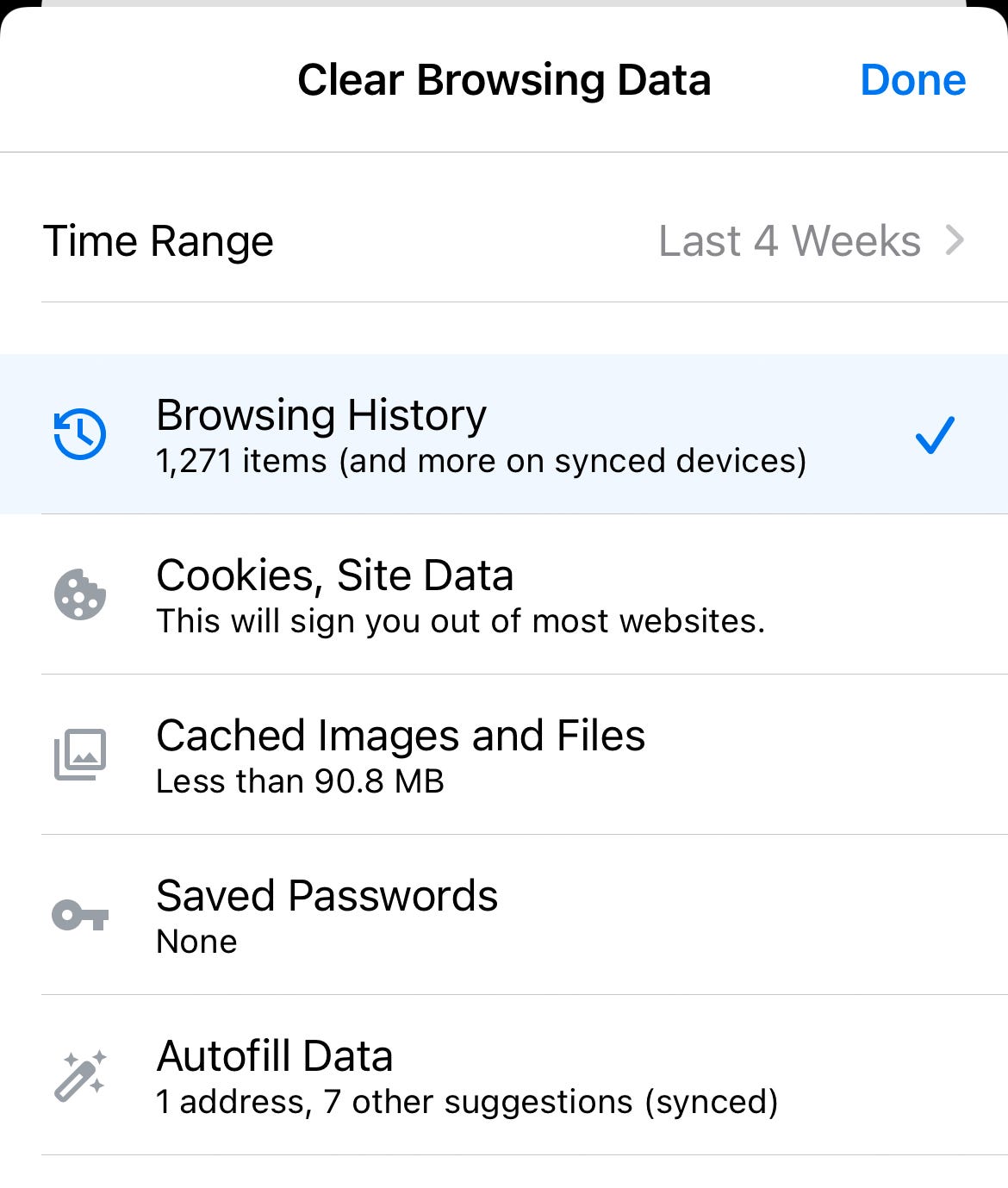
- Toque em "Excluir dados de navegação".
- Em "Período", escolha um intervalo ou "Todo o período".
- Marque "Histórico de navegação" e desmarque o que quiser manter.
- Toque em "Excluir dados".
Para ver o histórico antes, toque nos três pontos e depois em Histórico. Se a barra de endereço estiver embaixo, deslize-a para cima primeiro. O histórico mostra as páginas visitadas nos últimos 90 dias.
 Reprodução/i.insider.com. Fonte
Como apagar só uma página no Chrome
No Histórico, toque no ícone Remover ao lado do item. Para apagar vários, segure um item, marque os outros e toque em Remover. O Chrome não guarda páginas internas, como chrome://settings, nem as visitadas em modo anônimo.
Como limpar o Safari no iPhone
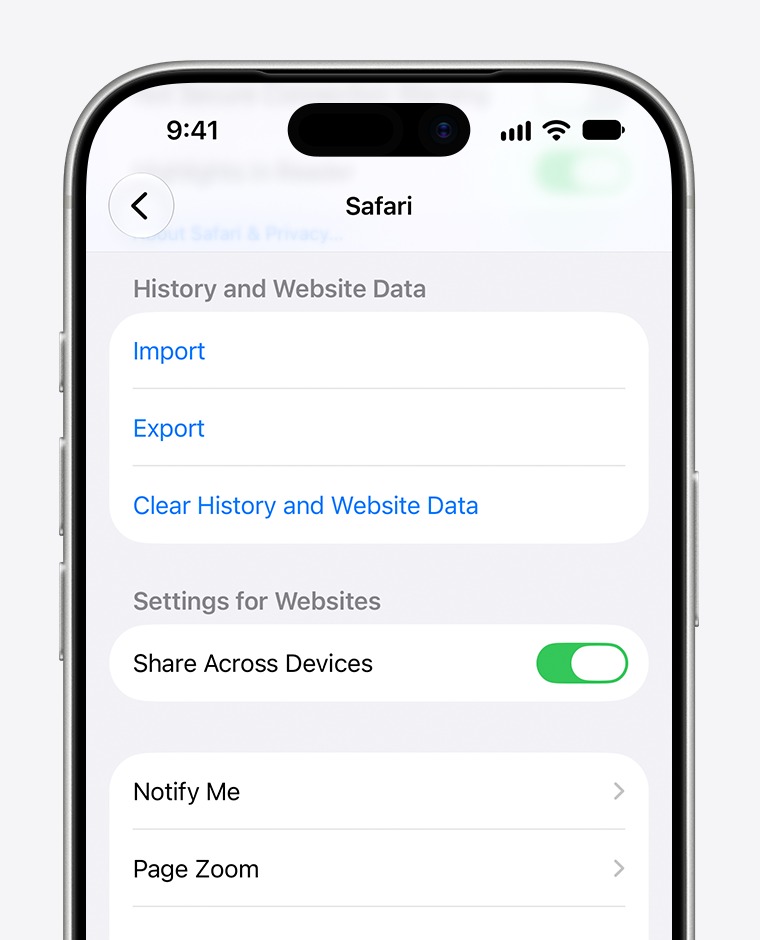
A Apple indica o caminho Ajustes, Apps, Safari. Toque em "Limpar Histórico e Dados dos Sites", escolha o período e confirme em "Limpar Histórico". A ação apaga histórico, cache e cookies.
Para apagar só os cookies e o cache e manter o histórico, vá em Ajustes, Apps, Safari, Avançado, Dados do Site, e toque em "Remover Todos os Dados" e depois em "Remover Agora". Isso também remove os dados de rastreamento e os logins salvos por sites, então talvez você precise entrar de novo nas contas.
Como apagar um site específico no iPhone
No Safari, abra a Página de Início, toque em Histórico e depois em Mais. Escolha "Selecionar Sites", marque os sites e toque na lixeira.
 Reprodução/cdsassets.apple.com. Fonte
Como bloquear cookies no Safari
Em Ajustes, Apps, Safari, Avançado, ative "Bloquear Todos os Cookies" e toque em "Bloquear Tudo". Os cookies existentes são removidos, o Safari fecha e as abas recarregam. Com os cookies bloqueados, alguns sites podem não permitir login ou funcionar com defeito.
Histórico apagado não é o mesmo que navegação privada
Apagar o histórico limpa o que já foi guardado, mas a aba anônima evita guardar. O texto sobre o que a aba anônima esconde e o que ela não protege mostra a diferença. Se o navegador está lento depois de limpar, o guia de como atualizar o celular ajuda a conferir se há versão nova.
Para testar, apague só a última hora do histórico e abra um site em que você estava conectado, para ver se a conta continua ativa.
Fonte: support.apple.com
Leia também: Como atualizar o celular: passo a passo no Android e no iPhone e o que checar antes; SOS de emergência no celular: como configurar no Android e no iPhone antes de precisar; Celular roubado? Ative antes a proteção do Android e do iPhone.


