
Como passar do Android para o iPhone: passo a passo do Migrar para iOS e o que é transferido
Veja como passar do Android para o iPhone com o app Migrar para iOS: requisitos, passo a passo, o que a Apple transfere e o que fica de fora.

Para passar do Android para o iPhone, basta ligar o iPhone novo, escolher a transferência "Do Android" na configuração e usar o app Migrar para iOS no celular antigo. A Apple diz que o processo transfere contatos, mensagens, fotos, vídeos, calendários e também mensagens e mídia do WhatsApp, segundo a página oficial de suporte.
Antes de começar, o iPhone precisa estar novo ou apagado, porque a transferência acontece na configuração inicial.
O que preparar antes de começar
A Apple pede cinco cuidados:

- ativar o Wi-Fi no Android e deixar os dois aparelhos ligados na tomada;
- conferir se o conteúdo, incluindo o cartão microSD, cabe no iPhone novo;
- atualizar o Chrome no Android, se quiser levar os favoritos;
- usar um cabo USB-C, se tiver, para acelerar a transferência;
- aproximar os dois aparelhos.
O conteúdo do Android não pode ser maior que o espaço do iPhone. Se o espaço acabar durante a transferência, a Apple manda apagar o iPhone e começar de novo.
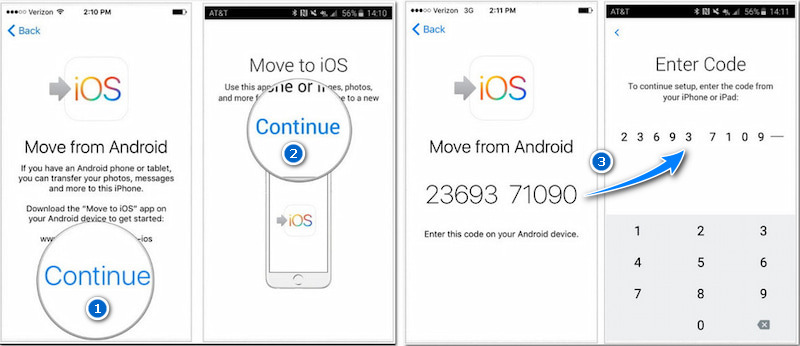 Reprodução/aiseesoft.com. Fonte
Passo a passo com o app Migrar para iOS
- Ligue o iPhone novo e aproxime do Android. Na configuração, escolha transferir "Do Android" e depois "Transferir com App".
- No Android, abra o app Migrar para iOS, que está na Google Play. Dá para usar o QR Code que aparece no iPhone.
- Aceite os termos e conceda as permissões pedidas.
- No iPhone, toque em Continuar e aguarde um código de seis ou dez dígitos. Digite o código no Android.
- Conecte o Android à rede Wi-Fi temporária criada pelo iPhone.
- No Android, escolha o conteúdo a transferir e toque em Continuar. Não use os aparelhos até a barra de progresso terminar no iPhone.
- Se houver eSIM ou número para transferir, ative no iPhone. Pode ser preciso concluir a ativação no site da operadora.
- Toque em OK no Android e conclua a configuração do iPhone.
Sem o QR Code, a opção "Outras Opções" permite digitar manualmente o ID da sessão e o código de emparelhamento no Android.
O que passa para o iPhone e o que fica de fora
A transferência leva contatos, mensagens, SMS, fotos e vídeos, álbuns, arquivos e pastas, configurações de acessibilidade e de exibição, favoritos, contas de e-mail, histórico de chamadas e calendários. Também leva as mensagens e a mídia do WhatsApp.
Músicas, livros e PDFs precisam ser levados à mão. Alguns apps gratuitos são transferidos, e os demais devem ser baixados na App Store. Para o histórico do WhatsApp, o site tem um texto específico sobre como passar as conversas do Android para o iPhone.
Se a conexão falhar
Não use outros apps nem atenda ligações no Android durante a transferência. Se a conexão cair, a Apple sugere desativar apps que afetam o Wi-Fi, esquecer as redes conhecidas, reiniciar os dois aparelhos ou desligar os dados móveis do Android.
Se o iPhone já estiver configurado, será preciso apagá-lo antes de transferir.
Depois da troca
Com o iPhone pronto, vale lembrar que o aparelho funciona com o ponto de acesso e o compartilhamento de internet, caso a nova linha precise dividir dados. Quem usa muito texto na tela pode ajustar o tamanho, como mostra o guia de aumentar a fonte, o zoom e o contraste.
Antes de começar, carregue os dois aparelhos, conecte-os ao Wi-Fi e confira quanto espaço o iPhone novo tem.
Fonte: support.apple.com
Leia também: SOS de emergência no celular: como configurar no Android e no iPhone antes de precisar; Celular roubado? Ative antes a proteção do Android e do iPhone; Compartilhar internet do celular: iPhone e Android passo a passo.


