
Android pode trancar a tela sozinho quando alguém arranca o celular da sua mão
O Bloqueio por Detecção de Roubo pode trancar a tela do Android sozinho quando alguém arranca o celular da mão e sai correndo. O recurso fica dentro da...

O Bloqueio por Detecção de Roubo pode trancar a tela do Android sozinho quando alguém arranca o celular da mão e sai correndo. O recurso fica dentro da Proteção contra roubo do Google, mas não chega a todos os aparelhos. A própria página oficial deixa isso claro.
Como o recurso percebe que o celular foi roubado
Ele usa IA, sensores de movimento do aparelho, Wi-Fi e Bluetooth para notar que o celular saiu da sua mão de forma inesperada. Se o sistema entender que o aparelho foi tirado de você, a tela é bloqueada na hora. O exemplo do Google é o de alguém que pega o celular e foge de bicicleta, de moto, de carro ou correndo.
Ele também tem limites. Com a tela já bloqueada, o recurso não fica ativo. Ele pode deixar de disparar quando o celular está com Wi-Fi ou Bluetooth estável, ou depois de bloqueios repetidos em um curto período. A regra existe para evitar interrupções no uso normal, segundo o Google.
Se a tela for bloqueada enquanto você usa o aparelho, basta desbloquear e continuar. A empresa diz que ainda está melhorando o recurso para que o dia a dia não seja afetado.
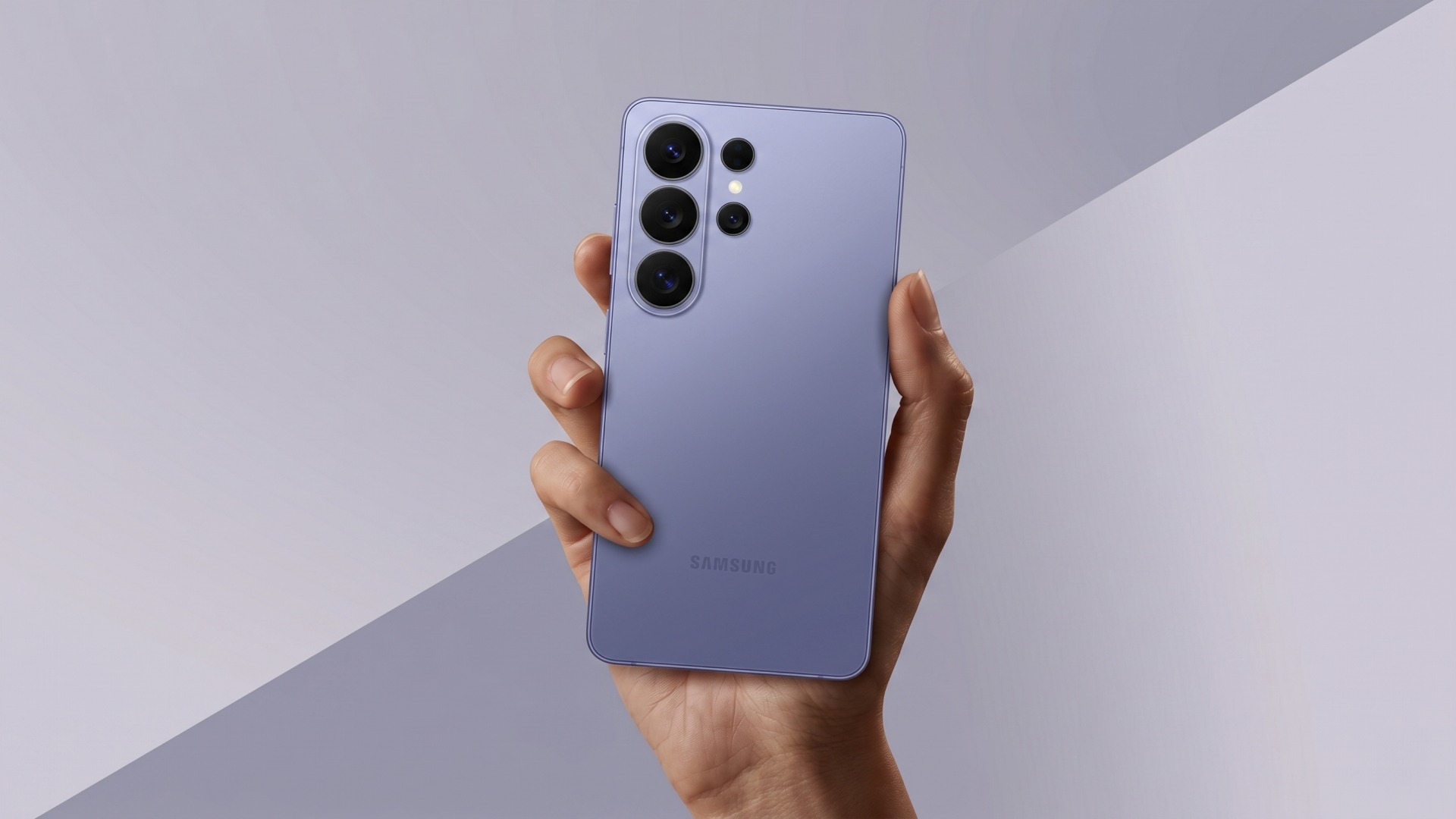 Reprodução/avatars.mds.yandex.net. Fonte
Como ativar o Bloqueio por Detecção de Roubo
O caminho é este: abra o app Configurações, toque em Google, depois em Todos os serviços e entre em Proteção contra roubo. Lá, ative o Bloqueio por Detecção de Roubo.
Antes de tudo, vale lembrar que esses recursos precisam estar ligados antes do susto. O guia de proteção do Android e do iPhone mostra o que ligar em cada sistema.
Para saber se o seu aparelho é compatível, olhe a mesma tela. Se a opção aparecer esmaecida, isso quer dizer que o dispositivo não é compatível com o recurso. Ela fica apagada e não tem como ligar. A página oficial não dá outro teste para isso, então a própria tela é a verificação.
A versão do sistema também pesa. O Google diz que algumas etapas da proteção funcionam só no Android 15 ou em versões mais recentes, e outras só a partir do Android 10. A página não diz qual versão libera cada recurso, então confira a versão do seu Android antes de procurar a opção.
Android Go, tablets e wearables não são compatíveis com esses recursos. Mesmo no celular comum, o comportamento pode mudar de um modelo para outro.
Os outros bloqueios da Proteção contra roubo
A mesma tela tem mais três opções. O Bloqueio de Dispositivo Off-line trava a tela depois de um curto período sem internet. Ele só age se o celular estiver desbloqueado no momento em que perde a conexão, e pode disparar até duas vezes em 24 horas.
O Bloqueio por Falha na Autenticação trava o aparelho quando as tentativas de desbloqueio falham seguidas. Ele exige uma tela de bloqueio configurada. A página diz que ele já vem ativado por padrão, mas vale conferir.
O Bloqueio Remoto serve para perda ou roubo confirmado. Ele é feito pelo android.com/lock com um número de telefone verificado, e pede tela de bloqueio, chip ativo no aparelho, Localizador ligado e internet. Se o celular estiver offline, a trava acontece quando ele voltar a se conectar. Depois disso, a tela só desbloqueia no próprio aparelho, com PIN, padrão ou senha. Para apagar os dados à distância, o caminho passa pelo Localizador do Google.
Para ativar o Bloqueio Remoto, toque nele e ligue a opção. Se o número não estiver verificado, a página manda tocar em Verificar número e ativar a verificação automática. Também dá para pôr uma pergunta de segurança opcional, para que só o dono consiga travar o aparelho remotamente.
O melhor momento para ligar tudo é agora, com o celular em mãos e a tela destravada. Abra Proteção contra roubo, veja se o Bloqueio por Detecção de Roubo aparece e ative o que estiver disponível. Se a opção estiver apagada, o aparelho não tem esse recurso, e as outras proteções continuam valendo.
Fonte: support.google.com
Leia também: Celular roubado? Ative antes a proteção do Android e do iPhone; Esqueci a senha da tela do celular: o que fazer no iPhone e no Android; Celular travou ou ficou com a tela preta? Como forçar o reinício do iPhone e do Android.


