
Fotos no Chromecast: como configurar o Modo ambiente com Google Fotos na TV
Veja como configurar o Modo ambiente do Chromecast com fotos do Google Fotos: álbuns, Família e amigos, ocultar data e local e limites do recurso.

O Chromecast mostra suas fotos na TV quando ninguém está usando o aparelho, e a configuração é feita no app Google Home. É preciso entrar com a Conta do Google, e as fotos pessoais vêm do Google Fotos, segundo a página de ajuda do Google sobre o protetor de tela ambiente.
O recurso também mostra horário e clima locais, a partir da localização do dispositivo.
Como abrir o Modo ambiente no Google Home
O caminho é igual para qualquer ajuste:
- Abra o app Google Home.
- Toque em Casa, depois em Todos os dispositivos, e segure o bloco do dispositivo.
- Toque nas configurações, no canto superior direito.
- Role a tela e toque em Modo ambiente.
Para ver fotos pessoais, é preciso ter uma conta do Google Fotos. Em Modo ambiente, escolha Google Fotos e selecione os álbuns que quer exibir.
Quem tem Chromecast com Google TV ou Google TV Streamer segue outro caminho, o de mudar o protetor de tela no Google TV. O recurso de fotos pessoais não está disponível na Europa nem nos estados americanos de Illinois e Texas.
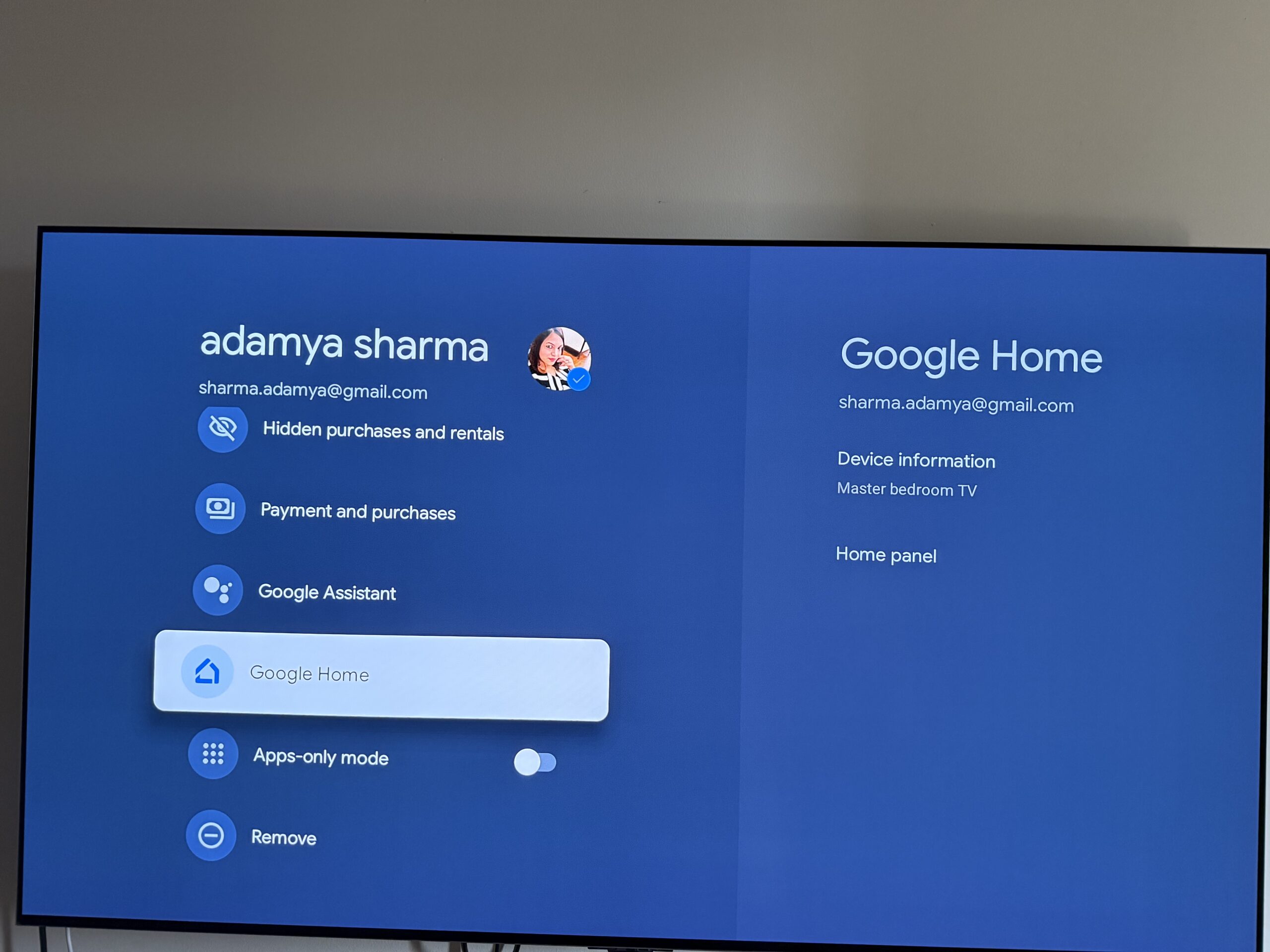 Reprodução/androidauthority.com. Fonte
Álbum Família e amigos, atualizado sozinho
Se o app Google Fotos estiver instalado no celular e os grupos de rostos estiverem ativados, dá para criar um álbum automático. No seletor de álbuns, toque em Selecionar família e amigos, marque os rostos que quer incluir e confirme em Ativar.
O álbum "Família e amigos" aparece no seletor e recebe novas fotos das pessoas escolhidas sempre que elas entram na sua coleção.
O que o Google escolhe e o que ele deixa de fora
O Google Fotos tenta selecionar as melhores imagens nas opções "Álbuns dinâmicos" e "Destaques recentes". Em álbuns particulares e compartilhados, ele tenta tirar fotos de baixa qualidade, como borradas, com pouca luz, de baixa resolução ou duplicadas, mas não escolhe o conteúdo.
Para desligar essa seleção, mude "Seleção de fotos pessoais" para "Somente álbuns dinâmicos". Dessa forma, nenhuma foto é escolhida no álbum "Favoritas". Se alguma foto de álbum particular não aparece, desative a seleção para esses álbuns. Fotos arquivadas nunca aparecem, mesmo dentro de um álbum selecionado.
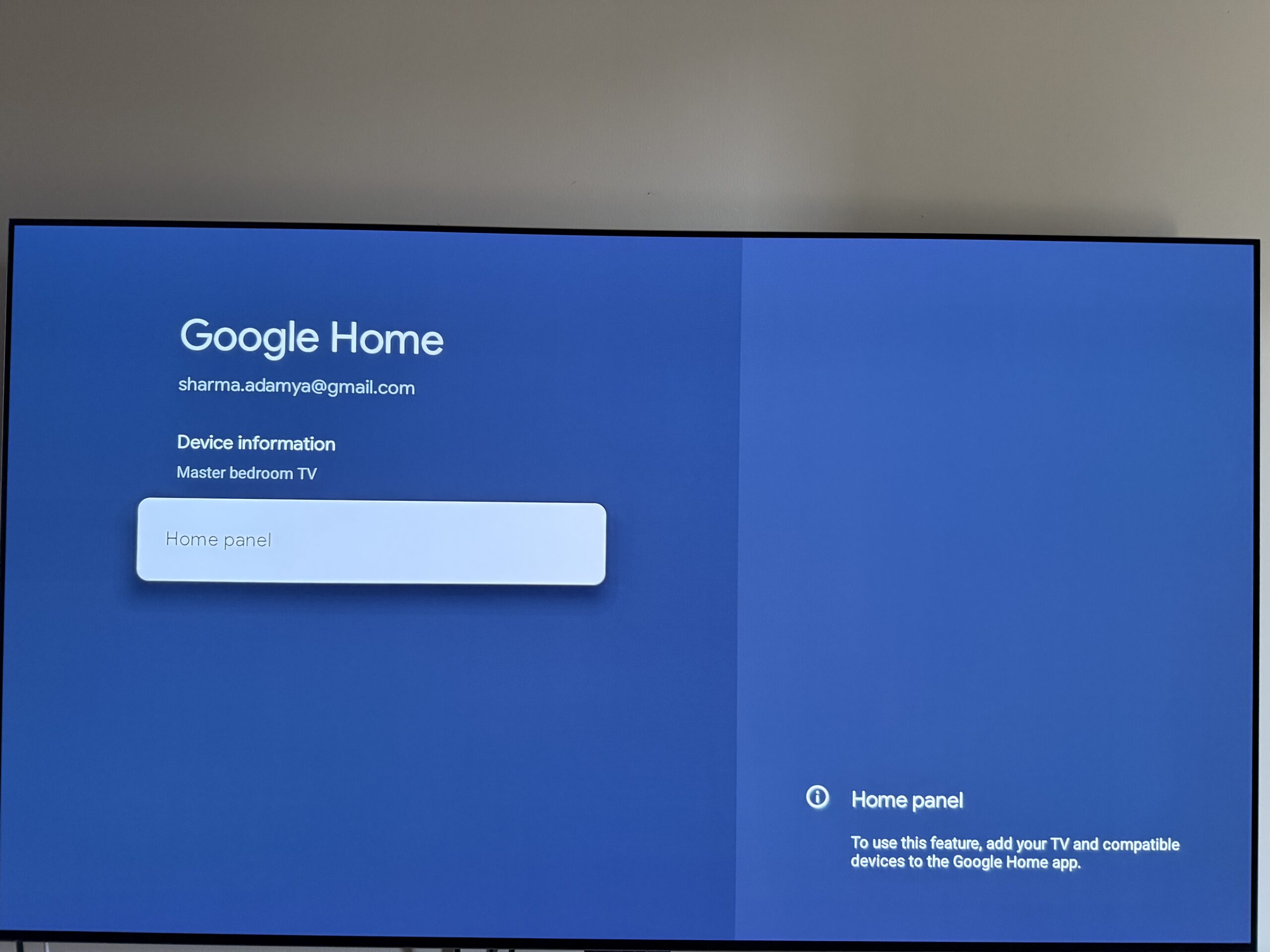 Reprodução/androidauthority.com. Fonte
Como esconder nome do álbum, data e local
Por padrão, as fotos exibem informações como o nome do álbum, a data e o local. Para ocultar:
- No Google Home, segure o bloco do dispositivo e toque em Configurações e depois em Porta-retratos.
- Toque em Google Fotos e role até "Dados de fotos pessoais".
- Defina a opção como Ocultar.
Limites e problemas
No Chromecast Ultra, a resolução máxima do protetor de tela é 1080p. Se as preferências não aparecem na TV, reinicie o dispositivo. Uma redefinição de fábrica apaga todas as preferências do protetor de tela.
As fotos ficam ligadas à Conta do Google, então proteger o acesso importa, e a chave de acesso pode substituir a senha. Se a conta for alvo de golpe, o site mostra como denunciar um golpe digital.
Para começar, abra o Google Home, entre em Modo ambiente e escolha o primeiro álbum.
Fonte: support.google.com
Leia também: SOS de emergência no celular: como configurar no Android e no iPhone antes de precisar; Senha vazada: como o Google e o iPhone avisam e o que fazer com cada alerta; Comprou app ou jogo por engano? Como pedir o dinheiro de volta na App Store e no Google Play.
Tópicos
Para continuar no assunto

SOS de emergência no celular: como configurar no Android e no iPhone antes de precisar
Senha vazada: como o Google e o iPhone avisam e o que fazer com cada alerta

Comprou app ou jogo por engano? Como pedir o dinheiro de volta na App Store e no Google Play


