
Como mudar as permissões dos apps no Android: câmera, microfone, contatos e remoção automática
Para mudar as permissões de um app no Android, abra Configurações, toque em Apps, escolha o app e toque em Permissões, segundo a página de ajuda do Android.

Para mudar as permissões de um app no Android, abra Configurações, toque em Apps, escolha o app e toque em Permissões, segundo a página de ajuda do Android. Ali aparecem as permissões que você autorizou ou negou, e cada uma pode ser trocada entre Permitir e Não permitir.
Em celulares Pixel, algumas etapas só funcionam no Android 11 ou mais novo.
Passo a passo por app
- Abra Configurações e toque em Apps.
- Escolha o app. Se ele não estiver na lista, toque em Ver todos os apps.
- Toque em Permissões.
- Toque numa permissão e selecione Permitir ou Não permitir.
Para localização, câmera e microfone, o Google dá mais opções: permitir durante o uso do app, perguntar sempre ou não permitir. Só a localização tem a opção "O tempo todo". Sobre o local em especial, o guia de como ver quais apps usam a localização do Android detalha cada nível.
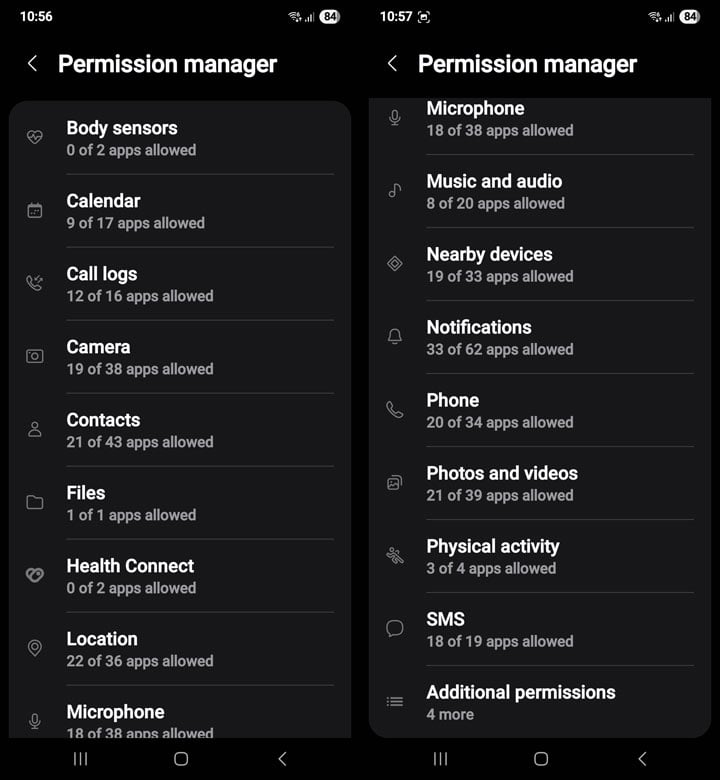 Reprodução/technastic.com. Fonte
Ver todos os apps com a mesma permissão
Quem quer saber, por exemplo, quais apps acessam a agenda pode ir por tipo: Configurações, Segurança e privacidade, Privacidade e Gestão de permissões. Toque num tipo e veja quais apps têm acesso, trocando um a um.
O que cada permissão libera
O Google lista os tipos:
- câmera: tirar fotos e gravar vídeos;
- microfone: gravar áudio;
- contatos e agenda: acessar os contatos e a agenda;
- localização: saber onde o aparelho está;
- SMS e telefone: enviar e ler mensagens, fazer e gerenciar ligações;
- registros de chamadas: ler e gravar o histórico de ligações;
- arquivos, fotos e vídeos, música e áudio: acessar o que está no aparelho;
- saúde, bem-estar e fitness: dados de sinais vitais e sensores; no Android 15 ou anterior, pode aparecer como "Sensores corporais";
- atividade física: caminhadas, pedaladas, passos e deslocamentos;
- dispositivos por perto: encontrar e conectar aparelhos próximos;
- notificações: enviar avisos.
Pausar apps que você não usa
Em Apps, no app escolhido, ative "Pausar atividade no app quando não usado": o Android remove as permissões do app que não é aberto há tempo. Fica em "Configurações de apps não usados". É uma forma simples de limpar autorizações esquecidas.
Desligar a câmera e o microfone para todos
Em Configurações, Segurança e privacidade, Privacidade e Controles de privacidade, dá para desativar Acesso à câmera ou Acesso ao microfone para todo o aparelho. O texto sobre como saber qual app usa a câmera e o microfone mostra os pontos verde e laranja que avisam o uso.
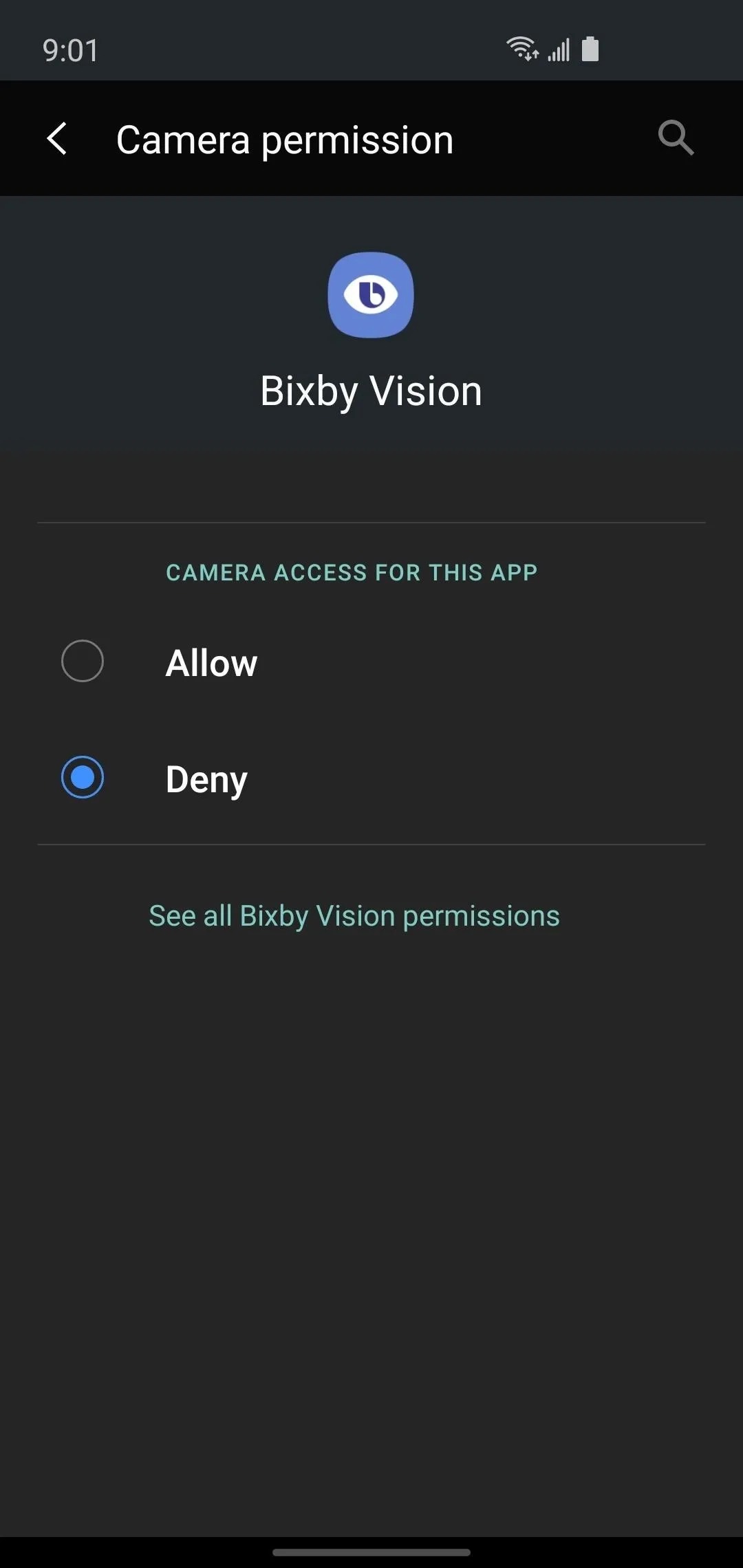 Reprodução/android.gadgethacks.com. Fonte
Em caso de dúvida sobre um app
Antes de conceder uma permissão, vale perguntar se o app precisa mesmo dela. O Google remete a páginas sobre como baixar e excluir apps no Android, e o guia sobre como o Google Play Protect examina um app explica uma camada extra de proteção.
Nomes dos menus por marca ficam sem resposta
A página não detalha como o menu é chamado em cada fabricante, e o texto não afirma isso. Também não informa o tempo que o Android espera antes de remover as permissões de um app parado.
Para começar, abra Configurações, Segurança e privacidade, Privacidade, Gestão de permissões, toque em Microfone e revise quais apps têm acesso.
Fonte: support.google.com
Leia também: Ponto verde no Android parece alarme, mas costuma ser só uso normal de câmera ou microfone; Ponto verde ou laranja na tela? Como saber qual app usa a câmera e o microfone do celular; Widget Resumo no Android: como adicionar e esconder conteúdo sensível na tela de bloqueio.
Tópicos
Para continuar no assunto
Ponto verde no Android parece alarme, mas costuma ser só uso normal de câmera ou microfone

Ponto verde ou laranja na tela? Como saber qual app usa a câmera e o microfone do celular
Widget Resumo no Android: como adicionar e esconder conteúdo sensível na tela de bloqueio


