
Como ver quais apps usam a localização do Android e tirar o acesso de cada um
Para ver quais apps usam a sua localização no Android, abra Configurações, toque em Localização e depois em Permissões de acesso à localização, segundo a...

Para ver quais apps usam a sua localização no Android, abra Configurações, toque em Localização e depois em Permissões de acesso à localização, segundo a página de ajuda do Android. Os apps aparecem separados em quatro grupos: Permitir sempre, Permitir somente durante o uso, Perguntar sempre e Não permitir.
Em celulares Pixel, algumas etapas só funcionam no Android 11 ou mais novo.
Passo a passo para ver a lista
- Abra Configurações e toque em Localização.
- Toque em Permissões de acesso à localização.
- Veja em qual grupo cada app está.
- Toque no app para escolher outro nível de acesso.
Se esses passos não existirem no seu aparelho, o Google manda procurar ajuda com o fabricante.
Como tirar o acesso de um app
Segure o ícone do app na tela inicial, toque em Informações do app, depois em Permissões e em Localização. Escolha uma das quatro opções:
- Permitir o tempo todo: o app usa o local a qualquer momento;
- Permitir durante o uso do app: só enquanto está aberto;
- Perguntar sempre: o app pede a localização toda vez que abre, e pode usá-la até ser fechado;
- Não permitir: o app não usa o local, nem em uso.
O exemplo do Google é prático: dar ao Maps acesso para rotas de carro, sem passar o local para um app de rede social ou jogo. Se o acesso foi concedido, ainda dá para ligar ou desligar Usar local exato.
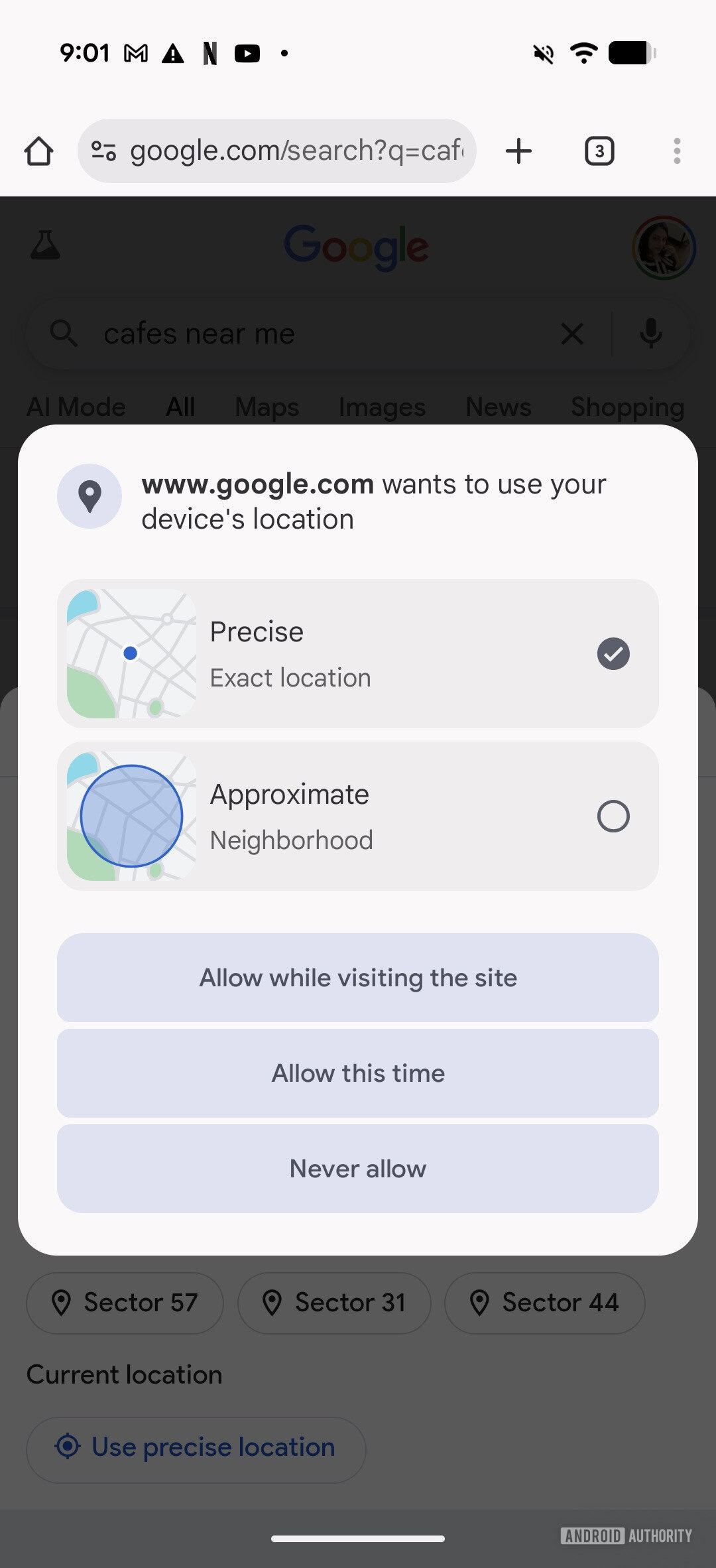 Reprodução/androidauthority.com. Fonte
Local aproximado ou exato
Para saber o que o app pode pedir, vá em Informações do app, Permissões, Mais e Todas as permissões, e veja o item Local. O Google explica os dois tipos:
- aproximado: o app detecta que o aparelho está numa área de cerca de três quilômetros quadrados;
- exato: o app acessa a localização precisa.
Se o item Local não aparece, o app não pediu a localização.
Por que alguns apps pedem para mudar outras configurações
Mensagens como "seu dispositivo precisará usar a Precisão de local" aparecem porque, mesmo com a permissão, o app pode pedir mais sensores. O Google cita a conexão Wi-Fi, usada para buscar redes e achar o local com mais precisão, e a Precisão de local, também chamada de Serviços de localização do Google.
Para desligar para todos os apps
O Google remete a outro artigo para desativar as configurações de localização do aparelho inteiro, o que impede todos os apps de usar o local.
Outras proteções ligadas à localização
Quem quer ver quem recebe sua localização em tempo real deve ler como parar de compartilhar a localização com a verificação de segurança e o guia sobre como compartilhar a localização em tempo real no iPhone e no Android. Para saber qual app usa câmera e microfone, o texto sobre pontos verde e laranja na tela mostra o mesmo cuidado com outras permissões.
O que o app faz com a localização fica sem resposta
A página não mostra o que cada app faz com o local depois que recebe a permissão, nem como saber a frequência de uso, e o texto não afirma isso.
Para começar, abra Configurações, Localização, Permissões de acesso à localização e passe para "Permitir somente durante o uso" os apps do grupo "Permitir sempre" que não precisam do local o tempo todo.
Fonte: support.google.com
Leia também: Serviços entre dispositivos no Android: o que é, como ativar e como tirar um aparelho do grupo; Widget Resumo no Android: como adicionar e esconder conteúdo sensível na tela de bloqueio; Tela do Telefone no Vincular ao Celular: como usar apps Android no Windows.
Tópicos
Para continuar no assunto
Serviços entre dispositivos no Android: o que é, como ativar e como tirar um aparelho do grupo
Widget Resumo no Android: como adicionar e esconder conteúdo sensível na tela de bloqueio
Tela do Telefone no Vincular ao Celular: como usar apps Android no Windows


