
Como adicionar cartão na Carteira do Google para pagar por aproximação e corrigir os erros
Para pagar com o celular Android, abra o app Carteira do Google, toque em Adicionar à Carteira, depois em Cartão de pagamento e em Novo cartão de crédito ou...

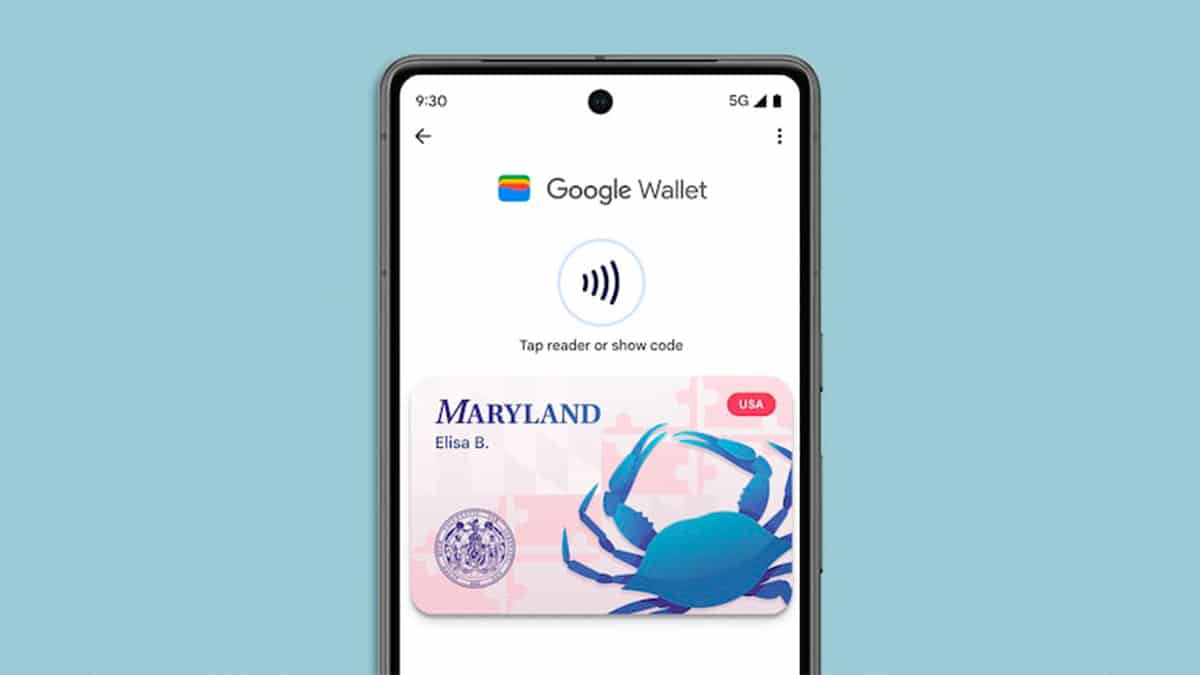
Para pagar com o celular Android, abra o app Carteira do Google, toque em Adicionar à Carteira, depois em Cartão de pagamento e em Novo cartão de crédito ou débito, segundo a página de ajuda da Carteira do Google. O pagamento por aproximação só funciona em países que aceitam o recurso, com um cartão aceito pelo banco e num celular com NFC.
O Google cria um cartão virtual automaticamente quando o cartão é aceito.
Passo a passo para adicionar o cartão
- Abra o app Carteira do Google e toque em Adicionar à Carteira, na parte de baixo.
- Toque em Cartão de pagamento e em Novo cartão de crédito ou débito.
- Use a câmera para ler o cartão ou toque em Inserir detalhes manualmente.
- Toque em Salvar e continuar, leia os termos do emissor e toque em Aceitar.
- Se o banco pedir verificação, escolha uma das opções da lista.
Em alguns países, dá para aproximar o cartão físico da parte de trás do celular para ler os dados, tocando em Adicione com um toque. O Google diz que isso vale só para alguns países.
Adicionar pelo app do banco
Outro caminho é abrir o app ou o site do banco, entrar na conta e tocar em Adicionar ao GPay, nos detalhes do cartão. Siga as instruções na tela. Se o botão não aparece, o cartão ou o banco pode não aceitar o recurso, e o Google manda falar com a instituição. Quem já usa o iPhone encontra o equivalente no guia sobre como configurar o Apple Pay.
 Reprodução/img.odcdn.com.br. Fonte
Quando o banco recusa o cartão na configuração
O Google explica que a mensagem de erro indica que o banco emissor recusou o pedido para adicionar o cartão, uma medida padrão de segurança. O caminho é ligar para o emissor e pedir que autorize a inclusão do cartão na Carteira do Google. Antes, confira se nome, CVC e endereço de cobrança digitados batem exatamente com o que o banco tem, porque dados diferentes são uma causa comum de falha. Se estiver com vários cartões com o mesmo erro, é preciso falar com cada banco, já que cada pedido é analisado separadamente.
Cartão que não aceita aproximação na Carteira
Verifique se o banco e o cartão aceitam a Carteira do Google. O fato de o cartão físico aceitar aproximação não garante que ele funcione na Carteira, avisa o Google. Mesmo sem o recurso de aproximação, o cartão salvo continua servindo para comprar produtos do Google e pagar em apps e sites com o Google Pay.
Celular sem NFC ou fora do padrão de segurança
O erro aparece em dois casos: o celular não tem NFC, ou não cumpre os padrões de segurança. O Google lista quatro situações que barram o recurso:
- acesso root;
- ROM personalizada;
- carregador de inicialização desbloqueado;
- software não certificado.
O texto sobre o cartão de transporte no celular com NFC mostra outro uso da mesma tecnologia.
Segurança do pagamento por aproximação
Quem perde o celular precisa saber o que protege o pagamento. O guia sobre Pix por aproximação com celular roubado explica as camadas de proteção, e vale a pena ler antes de guardar cartões no aparelho.
Onde conferir se o seu banco e o seu país aceitam
Os países e os bancos compatíveis ficam numa página à parte do Google, a de formas de pagamento aceitas, que o app indica na hora de adicionar o cartão.
Para começar, abra a Carteira do Google, tente adicionar o cartão e, se o erro aparecer, confira os dados digitados antes de ligar para o banco.
Fonte: support.google.com
Leia também: Como configurar o Apple Pay no iPhone e pagar por aproximação: adicionar cartão passo a passo; Widget Resumo no Android: como adicionar e esconder conteúdo sensível na tela de bloqueio; WhatsApp ganhou o "@todos" nos grupos e enquete com hora para acabar: como usar e como silenciar quem abusa.
Tópicos
Para continuar no assunto
Como configurar o Apple Pay no iPhone e pagar por aproximação: adicionar cartão passo a passo
Widget Resumo no Android: como adicionar e esconder conteúdo sensível na tela de bloqueio
WhatsApp ganhou o "@todos" nos grupos e enquete com hora para acabar: como usar e como silenciar quem abusa


