
Como ver, editar e apagar as senhas salvas no Chrome do Android pelo Gerenciador de Senhas
Para ver as senhas salvas no Chrome do Android, abra o Chrome, toque em Mais, depois em Configurações, em Preenchimento automático e senhas e em Gerenciador...

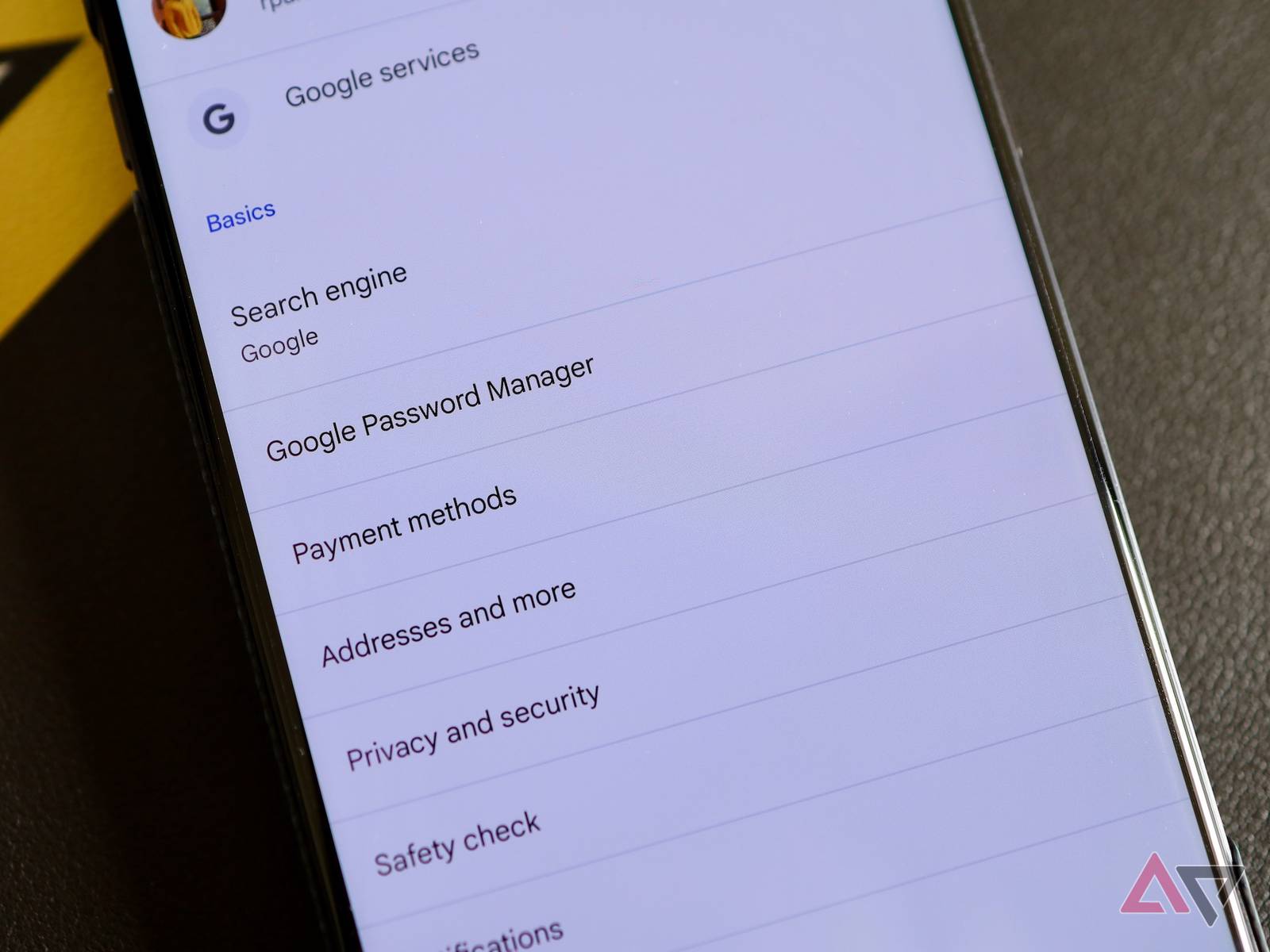
Para ver as senhas salvas no Chrome do Android, abra o Chrome, toque em Mais, depois em Configurações, em Preenchimento automático e senhas e em Gerenciador de senhas do Google, segundo a página de ajuda do Chrome. Ali dá para mostrar, editar, excluir e exportar cada senha, e o Chrome pode pedir sua impressão digital ou a senha do aparelho antes de revelar uma.
As senhas ficam na Conta do Google, se você entrou no Chrome, ou só no aparelho, se não entrou.
Onde as senhas ficam guardadas
O Google lista duas formas de salvamento:
- na Conta do Google: quando você faz login no Chrome, as senhas ficam disponíveis em todos os seus dispositivos e em alguns apps;
- no aparelho: sem login, o Chrome guarda as senhas só no celular, útil para quem não quer levá-las para a conta.
Dá para importar as senhas do aparelho para a conta a qualquer momento. As senhas da conta também aparecem em passwords.google.com, em qualquer navegador.
Como ver, editar, excluir e exportar
- No Android, abra o Chrome e toque em Mais e em Configurações.
- Toque em Preenchimento automático e senhas e em Gerenciador de senhas do Google.
- Escolha a senha. Para mostrar, toque em Mostrar senha. Para editar, toque em Editar, mude e salve. Para excluir, toque em Excluir. Para exportar, vá em Configurações e em Exportar senhas.
 Reprodução/androidpolice.com. Fonte
Adicionar uma senha à mão
No mesmo menu, abaixo da barra de pesquisa, toque em Adicionar senha, digite o site, o usuário e a senha e toque em Salvar. Também dá para anexar uma nota à senha: abra a senha, toque em Editar, escreva a nota e salve. A nota recebe a mesma proteção de segurança da senha, segundo o Google.
Senha forte sugerida
Se você entrou no Chrome, ao criar uma conta num site, toque na caixa de senha e em Sugerir senha forte, veja a prévia e toque em Usar senha. A senha gerada é salva sozinha na Conta do Google.
Ligar ou desligar o aviso de salvar senha
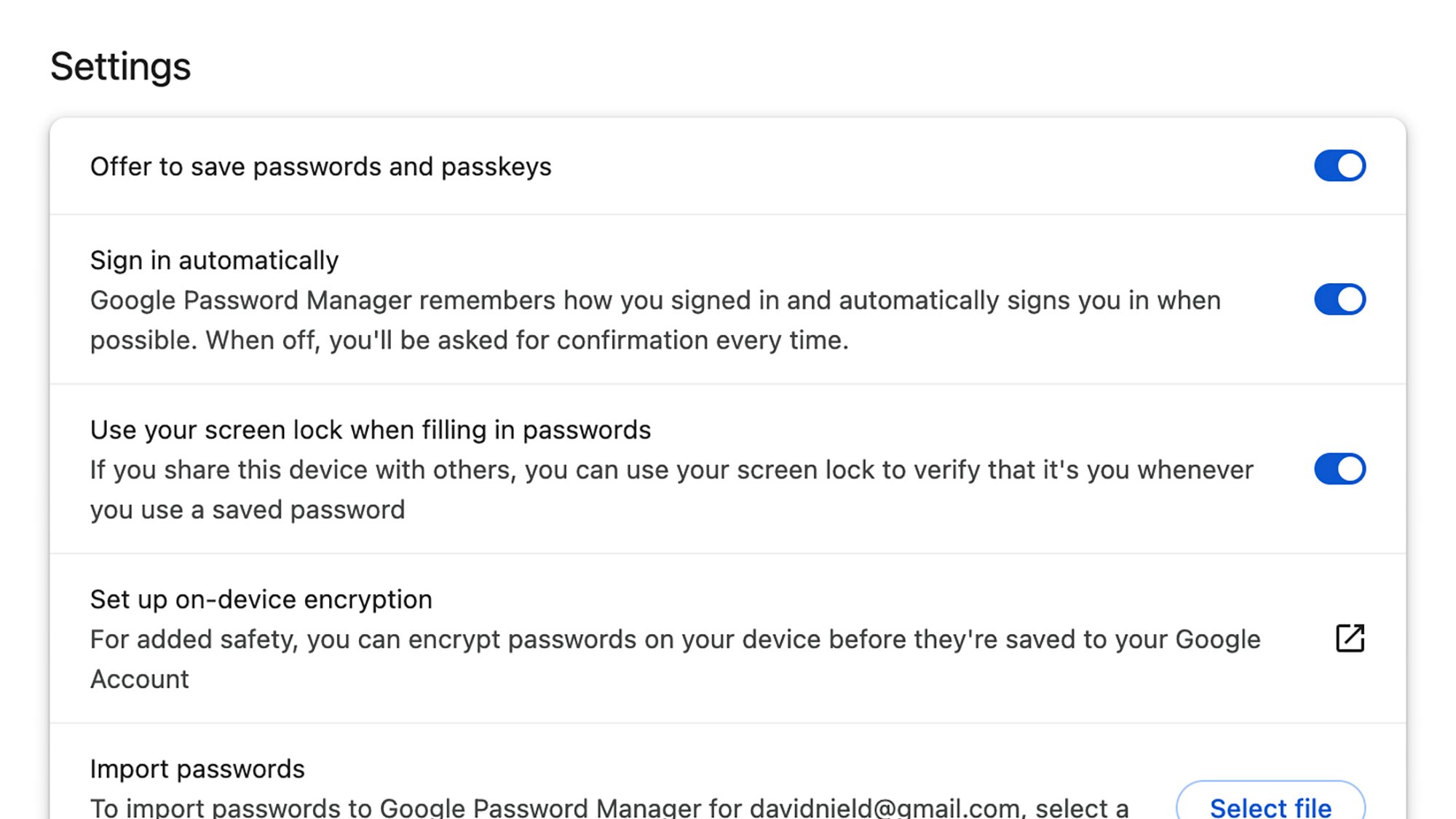
Por padrão, o Chrome oferece salvar as senhas. Para mudar, abra Gerenciador de senhas do Google, toque em Configurações no canto inferior direito e ative ou desative Oferecer para salvar senhas.
Verificar senhas expostas
No Gerenciador de senhas, toque em Check-up para saber se alguma senha salva apareceu numa violação de dados. O guia sobre como o Google e o iPhone avisam de senha vazada explica o que fazer com cada alerta, e o texto sobre chave de acesso, que substitui a senha mostra a alternativa.
 Reprodução/popsci.com. Fonte
Compartilhar e apagar tudo
O Google permite compartilhar uma cópia da senha só com um membro do grupo familiar. E, para apagar tudo, vá em Configurações, Excluir todos os dados e confirme em Excluir, o que remove senhas e chaves de acesso do Gerenciador. Se a conta foi invadida, o texto sobre como recuperar uma conta Google invadida ajuda.
Como a senha é protegida e limites ficam sem resposta
A página remete a artigos sobre a criptografia das senhas e não detalha o processo, e o texto não afirma isso. Também não informa quantas senhas o Gerenciador aceita.
Para começar, abra o Gerenciador de senhas do Google no Chrome, toque em Check-up e troque primeiro as senhas marcadas como expostas.
Fonte: support.google.com
Leia também: Como fazer ligações pelo Wi-Fi no celular: iPhone e Android, requisitos e o que fazer se falha; Quem conversa com IA no celular talvez não saiba o que fica na memória após apagar o chat; Widget Resumo no Android: como adicionar e esconder conteúdo sensível na tela de bloqueio.
Tópicos
Para continuar no assunto
Como fazer ligações pelo Wi-Fi no celular: iPhone e Android, requisitos e o que fazer se falha

Quem conversa com IA no celular talvez não saiba o que fica na memória após apagar o chat

Widget Resumo no Android: como adicionar e esconder conteúdo sensível na tela de bloqueio


