
Como apagar cookies e bloquear cookies de terceiros no Chrome do celular Android
Para apagar os cookies no Chrome do Android, toque em Mais, em Configurações, em Privacidade e segurança, em Excluir dados de navegação, marque Cookies e...

Para apagar os cookies no Chrome do Android, toque em Mais, em Configurações, em Privacidade e segurança, em Excluir dados de navegação, marque Cookies e outros dados do site e toque em Excluir dados, segundo a página de ajuda do Google Chrome. Para bloquear os cookies de terceiros, vá em Configurações do site e em Cookies de terceiros.
Ao apagar os cookies, a sua conta pode ser desconectada dos sites que lembravam de você.
O que são cookies
São arquivos criados pelos sites que você visita. Eles guardam informações da visita, como manter a conta conectada, lembrar preferências e mostrar conteúdo do seu local. Há dois tipos:
- Primários: criados pelo site que você visita, o endereço que aparece na barra;
- De terceiros: criados por outros sites que ficam embutidos na página, como imagens, anúncios e texto. Eles servem para personalizar conteúdo e anúncios e para saber o que você faz em outros sites.
O guia sobre como limpar o histórico do Chrome no Android e do Safari no iPhone trata da outra parte dos dados de navegação.
Apagar todos os cookies
- Abra o Chrome no Android.
- No canto superior direito, toque em Mais e em Configurações.
- Toque em Privacidade e segurança e em Excluir dados de navegação.
- Em Período, escolha entre últimos 15 minutos, última hora, últimas 24 horas, últimos 7 dias, últimas 4 semanas ou todo o período.
- Marque Cookies e outros dados do site, e outros itens se quiser.
- Toque em Excluir dados.
As preferências salvas também podem ser apagadas, sempre que um cookie é excluído.
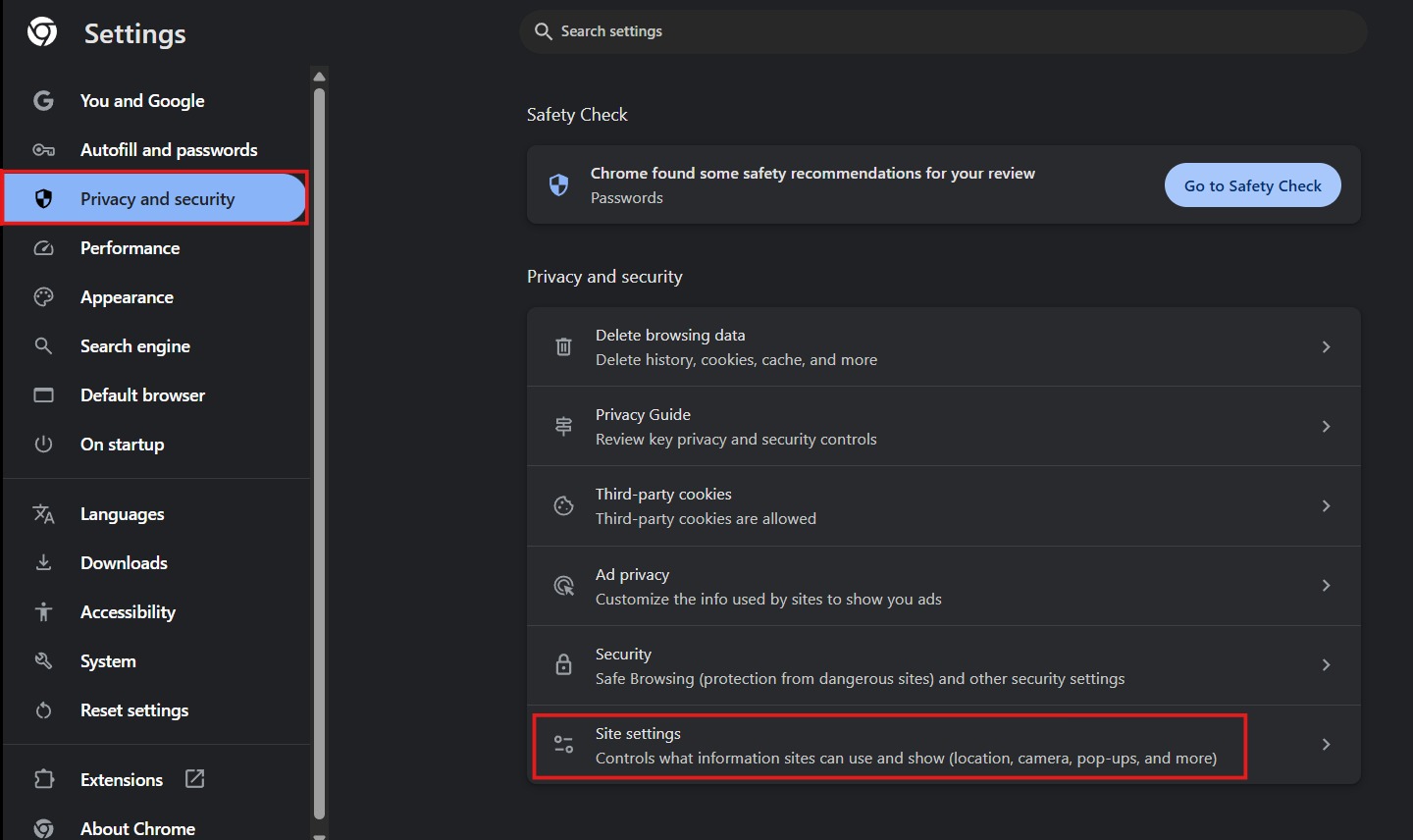 Reprodução/standsapp.org. Fonte
Apagar os cookies de um site só
- Abra o site no Chrome.
- À esquerda da barra de endereço, toque em Informações da página.
- Toque em Cookies e dados de sites.
- Ao lado dos dados armazenados, toque em Excluir.
Bloquear ou permitir cookies de terceiros
- No Chrome, toque em Mais e em Configurações.
- Toque em Configurações do site e em Cookies de terceiros.
- Escolha: Permitir cookies de terceiros, Bloquear cookies de terceiros no modo de navegação anônima ou Bloquear cookies de terceiros.
Se você bloquear, alguns sites podem não funcionar como o esperado. Os cookies de terceiros ficam bloqueados em todos os sites, exceto os da sua lista de exceções. O texto sobre o que a aba anônima protege mostra os limites do modo anônimo.
Criar exceção para um site
- Em Mais, Configurações, Privacidade e segurança, toque em Cookies de terceiros.
- Toque em Adicionar site às exceções.
- Digite o endereço, e para um domínio inteiro use [.] antes do nome, como [.]google.com.
- Toque em Adicionar.
Para tirar uma exceção, toque nela e em Remover.
Permitir só por enquanto
Num site específico, toque em Informações da página, em Cookies e dados de sites e ligue ou desligue Cookies de terceiros. A opção é temporária e vale só para aquele site, que entra na lista de exceções sozinho. Se você liberar temporariamente, a configuração também vale na aba anônima e não pode ser redefinida enquanto você estiver nela.
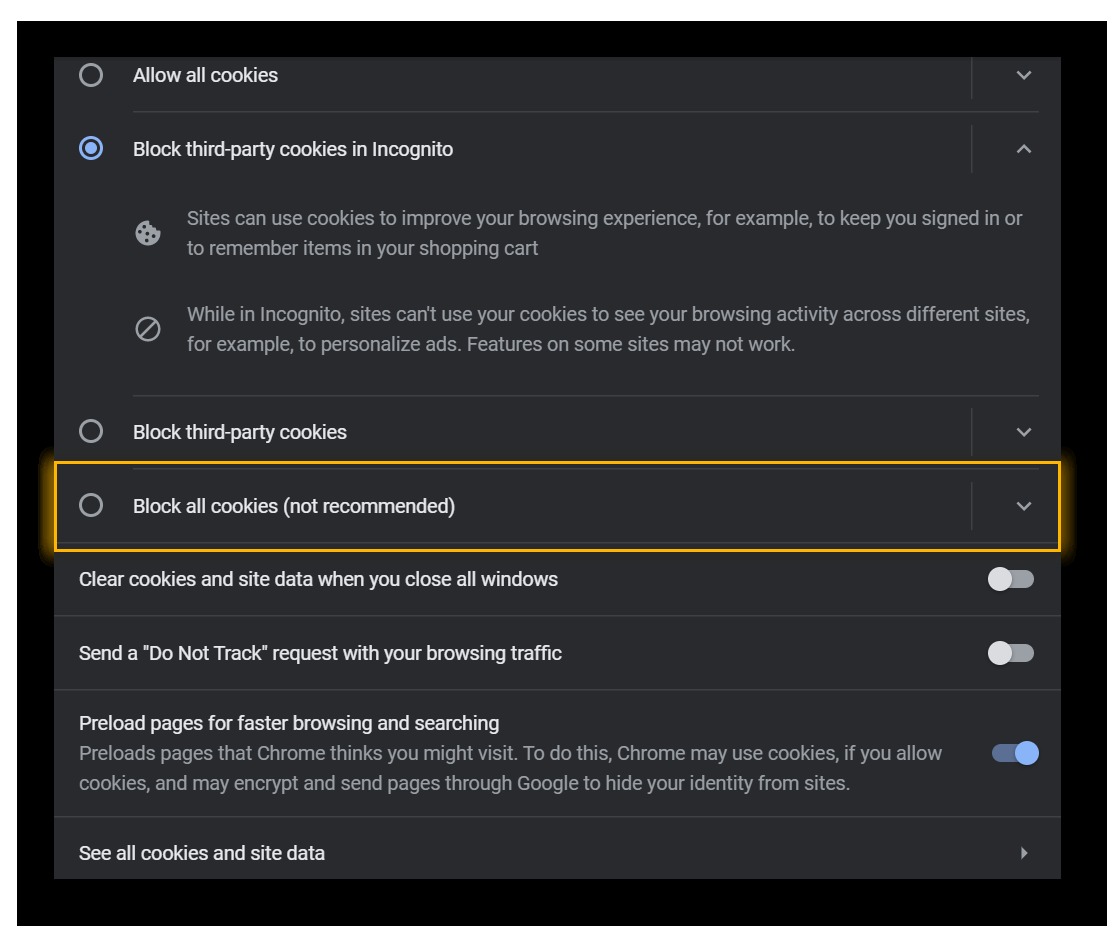 Reprodução/avg.com. Fonte
Ao navegar com cuidado
Cookies não são vírus, mas rastreiam hábitos. Ao receber pop-ups e avisos estranhos, o guia sobre notificação falsa de vírus no celular mostra os sinais.
Lista de sites que quebram sem cookies fica sem resposta
A página não lista quais sites deixam de funcionar sem cookies de terceiros nem informa o espaço que os cookies ocupam, e o texto não afirma isso.
Para começar, abra o Chrome, toque em Mais, em Configurações e em Configurações do site, e veja qual opção de cookies de terceiros está marcada hoje.
Fonte: support.google.com
Leia também: Como bloquear notificações de sites no Chrome do celular Android e cancelar inscrição de spam; Como ver, editar e apagar as senhas salvas no Chrome do Android pelo Gerenciador de Senhas; Evento estranho na agenda do celular? Como apagar o spam do calendário no iPhone e no Android.
Tópicos
Para continuar no assunto
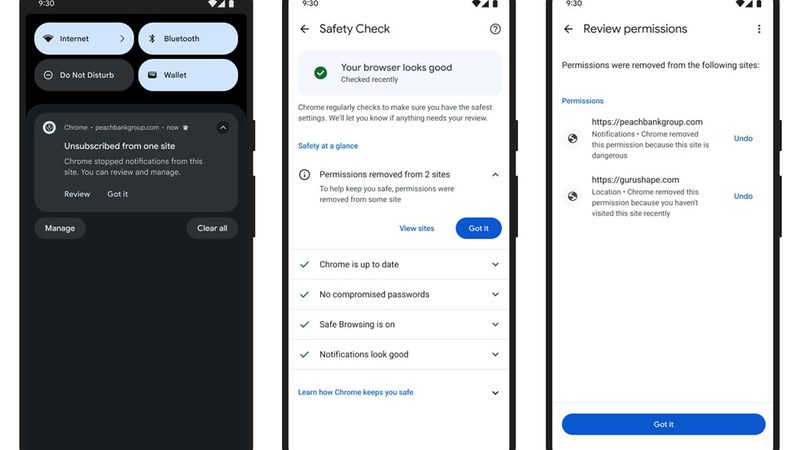
Como bloquear notificações de sites no Chrome do celular Android e cancelar inscrição de spam
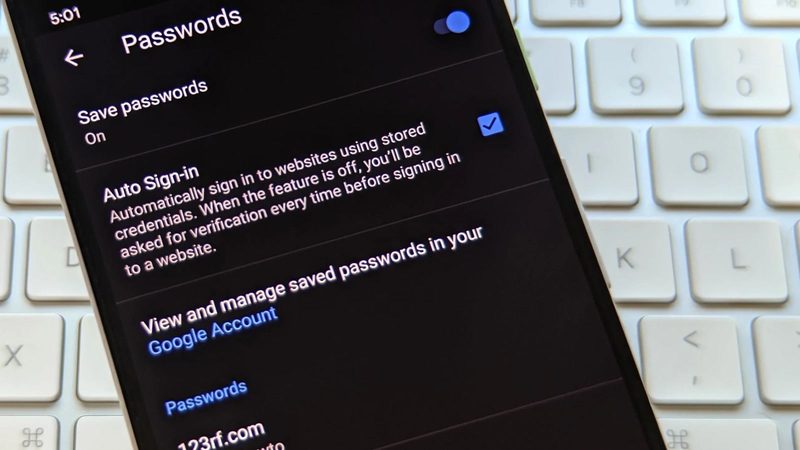
Como ver, editar e apagar as senhas salvas no Chrome do Android pelo Gerenciador de Senhas

Evento estranho na agenda do celular? Como apagar o spam do calendário no iPhone e no Android


