
Como bloquear notificações de sites no Chrome do celular Android e cancelar inscrição de spam
Para bloquear as notificações de todos os sites no Chrome do Android, toque em Mais, depois em Configurações, em Configurações do site, em Notificações e...

Para bloquear as notificações de todos os sites no Chrome do Android, toque em Mais, depois em Configurações, em Configurações do site, em Notificações e desative a opção, segundo a página de ajuda do Google Chrome. Para um site só, abra o site, toque em Informações da página, em Permissões e mude Notificações.
O Chrome já bloqueia sozinho as notificações intrusivas ou enganosas e recomenda manter o bloqueio.
Bloquear ou permitir de todos os sites
- Abra o Chrome no Android.
- À direita da barra de endereço, toque em Mais e em Configurações.
- Toque em Configurações do site e em Notificações.
- Na parte de cima, ative ou desative a configuração.
Para receber avisos mais discretos, toque em Usar notificações mais silenciosas. O site ainda pode pedir permissão, mas nenhum pop-up aparece, só uma mensagem na barra de endereço. O texto sobre pop-up com vírus e notificação falsa no celular mostra o lado do golpe.
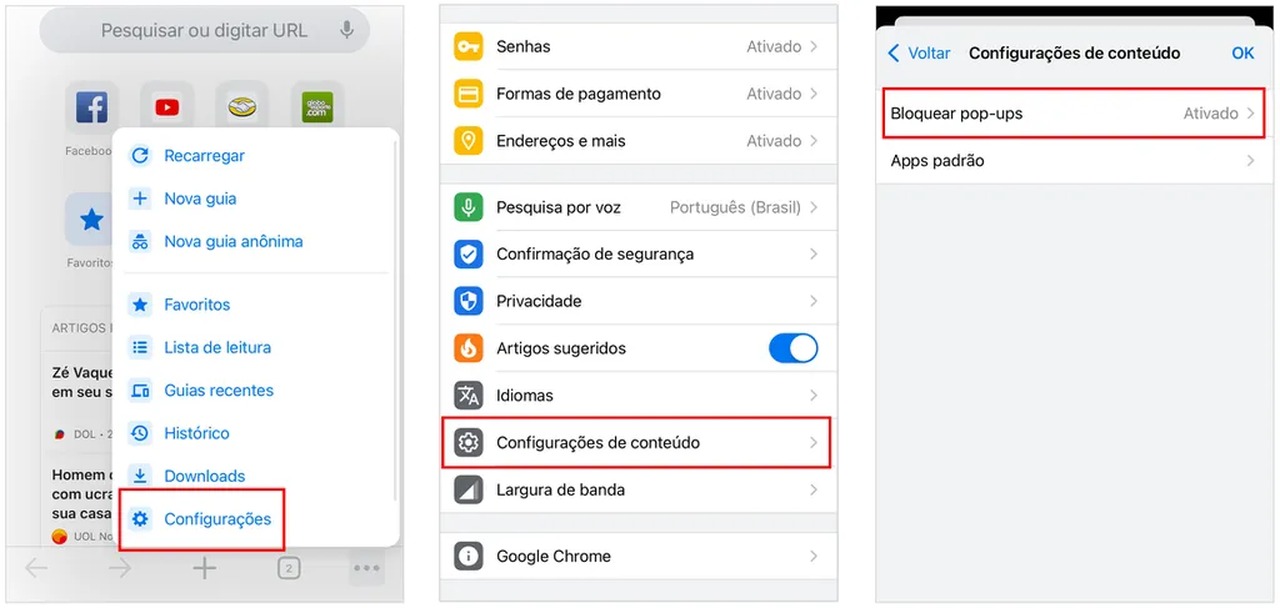 Reprodução/canaltech.com.br. Fonte
Controlar um site específico
- Abra o Chrome e entre no site.
- À esquerda da barra de endereço, toque em Informações da página.
- Toque em Permissões.
- Se abrir um menu, escolha a configuração. Se não abrir, as permissões não foram editadas.
Para receber de novo, entre no site, toque em Informações da página, em Permissões e em Notificações e escolha Permitir. O guia sobre como mudar permissões de apps no Android trata do mesmo cuidado com os apps.
Notificação de spam ou enganosa
Quando o Chrome detecta comportamento enganoso ou spam, aparece um alerta:
- Bloquear: na tela da notificação, toque em Cancelar inscrição e, se quiser, em Denunciar spam ao Chrome. O Google avisa que o endereço do site e o conteúdo da notificação são enviados a ele;
- Receber mesmo assim: toque em Mostrar notificação e em Sempre mostrar, e opcionalmente em Marcar como seguro para o Chrome.
As opções de denunciar ou marcar como seguro só aparecem depois de escolher Cancelar inscrição ou Sempre mostrar. Em alguns aparelhos, dá para cancelar direto na notificação: deslize para baixo, abra as notificações e toque em Cancelar inscrição. Se tocar sem querer, toque em Desfazer.
Desativar pop-ups
No Chrome, toque em Mais, em Configurações, em Permissões e em Pop-ups e redirecionamentos, e desative a opção. O guia sobre como limpar o histórico do Chrome no Android e no Safari do iPhone ajuda a tirar rastros de sites duvidosos.
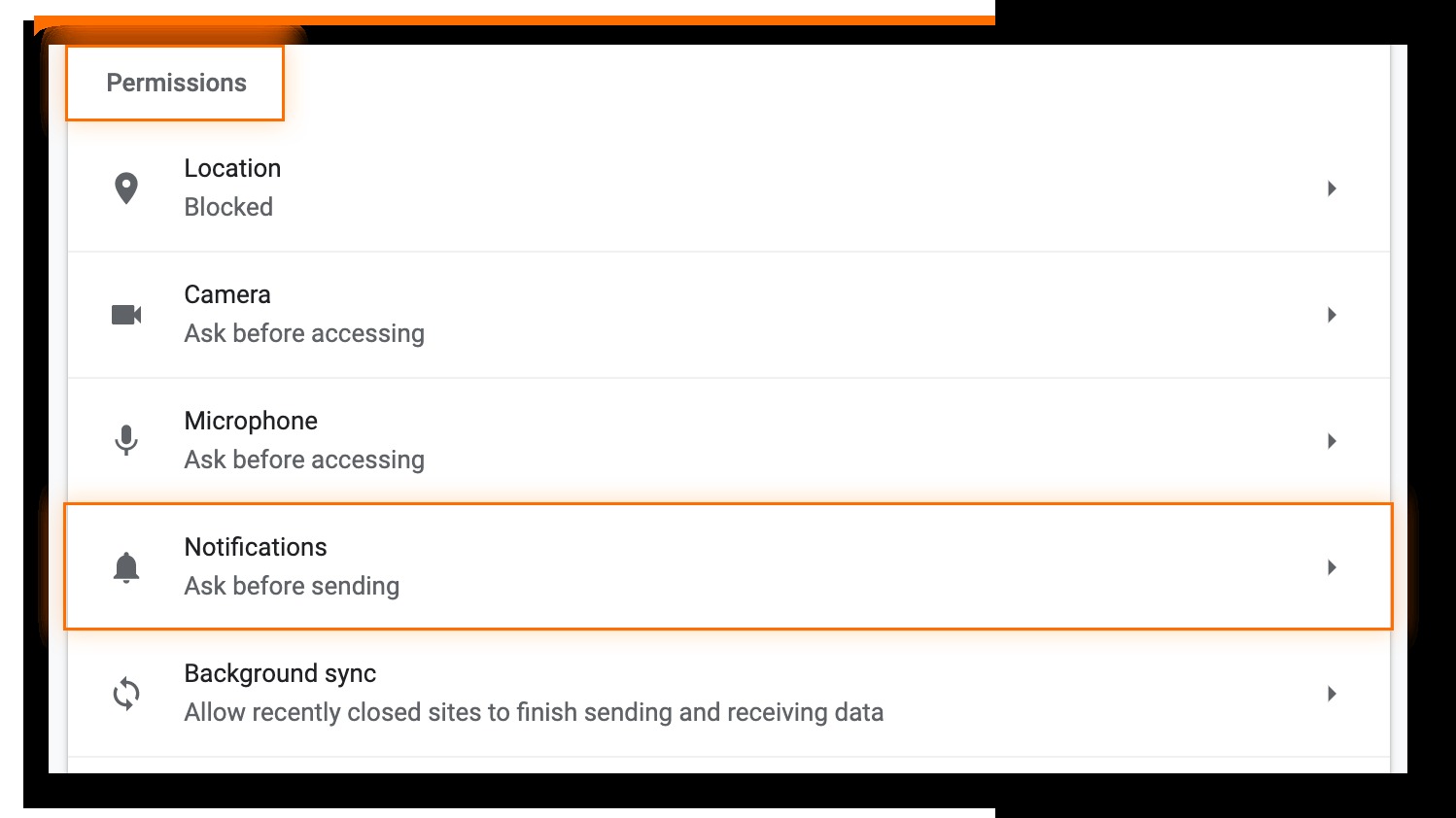 Reprodução/avast.com. Fonte
Permissão removida sozinha
Para evitar excesso, o Chrome pode retirar a permissão de sites que você não visita há tempo e avisa quando faz isso. Na notificação, toque em Analisar para abrir a Confirmação de Segurança, onde ficam as permissões removidas. Para receber de novo, entre no site e conceda a permissão. Quem navega em aba anônima não recebe notificações.
Quando o site abusivo pede de novo fica sem resposta
A página não explica quanto tempo o Chrome espera para pedir de novo nem lista os sites considerados abusivos, e o texto não afirma isso.
Para começar, abra o Chrome, toque em Mais, em Configurações, em Configurações do site e em Notificações, e veja quais sites ainda têm permissão.
Fonte: support.google.com
Leia também: Como bloquear remetente no Gmail pelo celular Android e desbloquear depois; Evento estranho na agenda do celular? Como apagar o spam do calendário no iPhone e no Android; SOS de emergência no celular: como configurar no Android e no iPhone antes de precisar.
Tópicos
Para continuar no assunto
Como bloquear remetente no Gmail pelo celular Android e desbloquear depois

Evento estranho na agenda do celular? Como apagar o spam do calendário no iPhone e no Android

SOS de emergência no celular: como configurar no Android e no iPhone antes de precisar


