
Desbloqueio extra do Android (antigo Smart Lock): como ativar, o risco e como desativar
O Desbloqueio extra, antigo Smart Lock, mantém o Android desbloqueado em certas situações, como no bolso ou perto de casa, e você só precisa desbloquear uma...

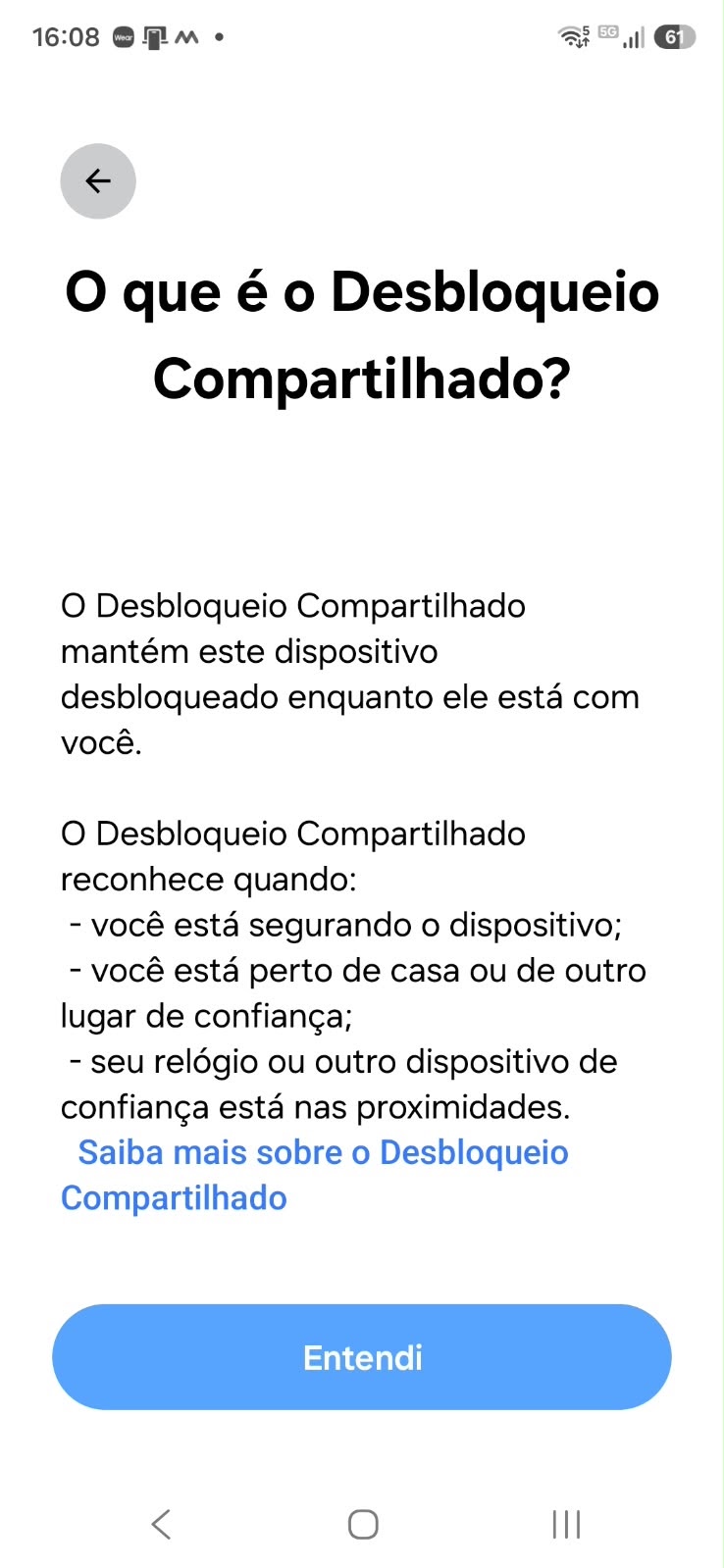
O Desbloqueio extra, antigo Smart Lock, mantém o Android desbloqueado em certas situações, como no bolso ou perto de casa, e você só precisa desbloquear uma vez com PIN, padrão ou senha, segundo a página de ajuda do Android. Para ativar, abra Configurações, toque em Segurança e privacidade, em Mais segurança e privacidade e em Extend Unlock.
Ele segura o aparelho desbloqueado por até quatro horas.
Como ativar
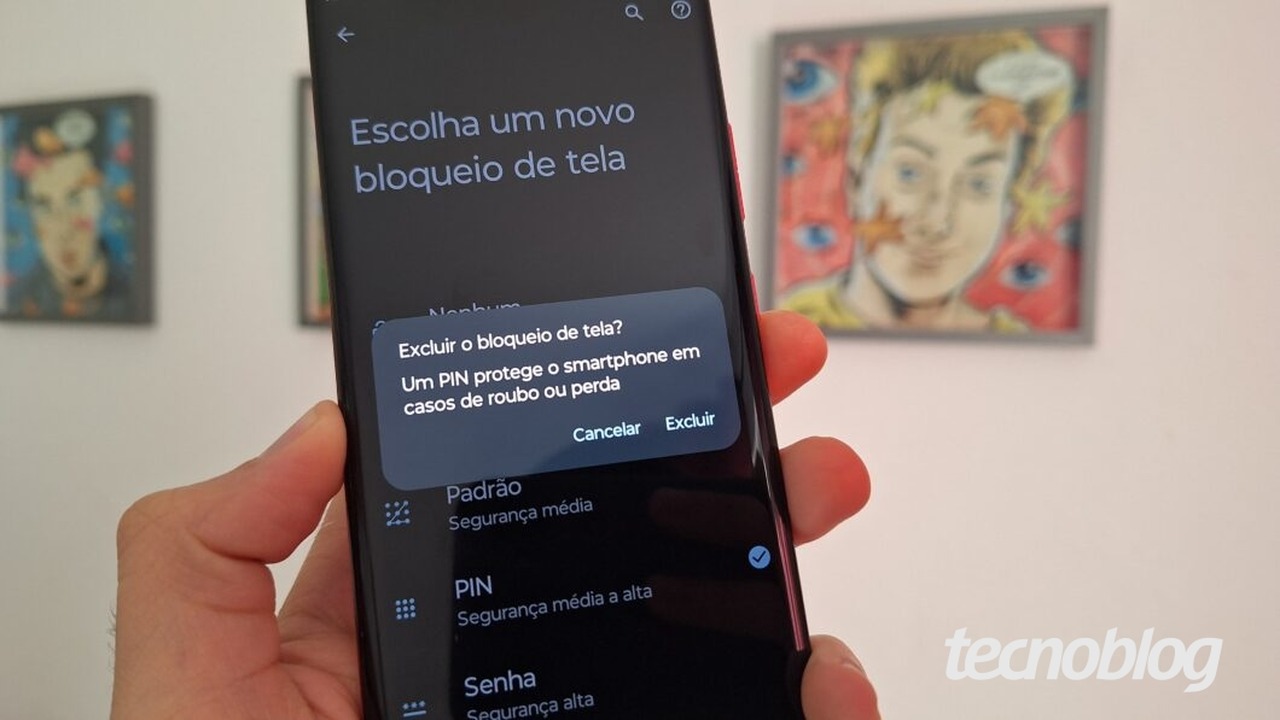
- Antes de tudo, crie um bloqueio de tela: PIN, padrão ou senha.
- Abra Configurações, toque em Segurança e privacidade e depois em Mais segurança e privacidade.
- Toque em Extend Unlock. Se o menu não tiver Segurança e privacidade, procure Segurança e local.
- Digite o PIN, o padrão ou a senha.
- Escolha uma opção e siga o que aparecer na tela.
Segundo o Google, as etapas mudam de aparelho para aparelho. Para escolher o bloqueio que fica por trás do recurso, leia o guia sobre qual bloqueio de tela do Android é mais seguro.
 Reprodução/tecnoblog.net. Fonte
As três opções de desbloqueio
Detecção no bolso: depois de desbloquear, o aparelho segue aberto enquanto detectar que está com você. Numa mesa, ele tranca em até um minuto. No carro, no ônibus ou no trem, pode demorar de 5 a 10 minutos. O aparelho guarda dados do acelerômetro sobre o seu jeito de andar, e apaga esses dados ao desativar a opção.
Lugares de confiança: o aparelho fica desbloqueado em lugares como a sua casa, num raio de até 100 metros. Precisa da Precisão de local e da Localização ligadas. Funciona melhor com Wi-Fi.
Dispositivos de confiança: o aparelho fica desbloqueado enquanto estiver conectado a um Bluetooth que você adicionou. Para isso, o Bluetooth tem que estar ligado.
O risco que o Google admite
O lugar de confiança é uma estimativa. Pode ir além da sua casa. Os indicadores de local podem ser copiados ou manipulados, e alguém com equipamento especializado poderia desbloquear o aparelho. Dentro de avião ou barco, o aparelho pode não travar sozinho. Nesse caso, o Google manda bloquear na mão. O guia sobre como bloquear o celular roubado em cinco passos reúne as medidas do dia a dia.
Como bloquear na hora
Com o Desbloqueio extra ligado, um ícone aparece na tela de bloqueio. Para travar de novo, aperte ao mesmo tempo liga/desliga e aumentar volume, e toque em Bloqueio total. O texto sobre o que é o Celular Seguro e o Bloqueio Total explica a diferença para o bloqueio do app.
 Reprodução/support.google.com. Fonte
Como desativar
- Abra Configurações, Segurança e privacidade, Mais segurança e privacidade e Extend Unlock. Digite o PIN.
- Toque em Detecção no bolso e desligue Usar Detecção no bolso.
- Toque em Lugares de confiança e desligue Usar lugares de confiança no Desbloqueio extra.
- Remova todos os dispositivos de confiança. Em alguns aparelhos, tire também os rostos de confiança e as vozes do Voice Match.
Modelos compatíveis ficam sem resposta
O Google não diz quais celulares têm o recurso. Os nomes dos menus mudam de fabricante para fabricante.
Para começar, abra Configurações e veja se Segurança e privacidade tem Extend Unlock. Se usar o recurso, revise os lugares e os dispositivos de confiança.
Fonte: support.google.com
Leia também: Serviços entre dispositivos no Android: o que é, como ativar e como tirar um aparelho do grupo; Celular roubado? Ative antes a proteção do Android e do iPhone; Proteção Avançada do Android 16: o que liga e o que você perde.


