
Como escanear QR Code no iPhone: pela câmera, pela Central de Controle e pelo Scanner de Código
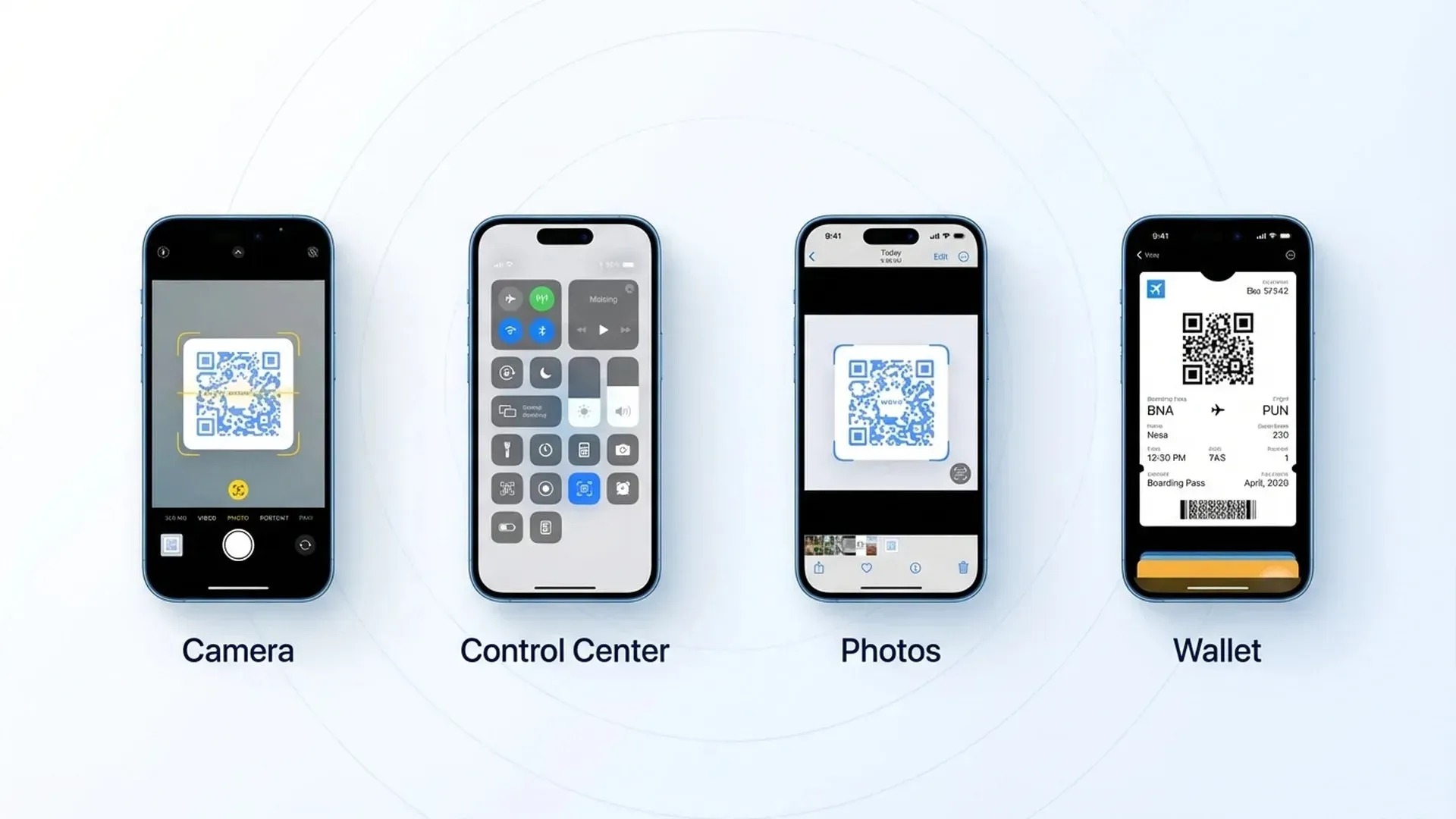
Para escanear um QR Code no iPhone, abra o app Câmera, aponte para o código e toque no link que aparece na tela. Também dá para usar o Scanner de Código, um...

Para escanear um QR Code no iPhone, abra o app Câmera, aponte para o código e toque no link que aparece na tela. Também dá para usar o Scanner de Código, um botão da Central de Controle, segundo a página de suporte da Apple Brasil atualizada em 14 de setembro de 2026.
A Apple diz que o recurso serve para acessar rapidamente sites, apps, tíquetes e mais, no iPhone e no iPad.
Pelo app Câmera
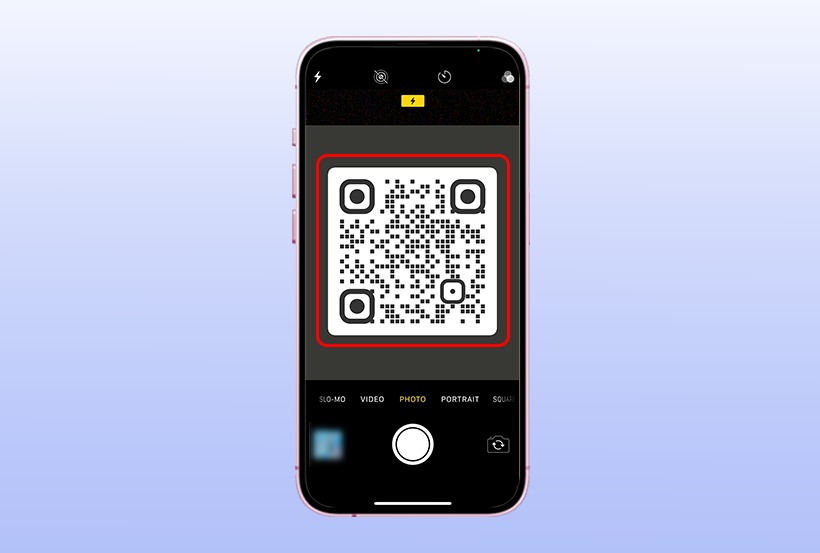
O app Câmera pode ser aberto de três lugares: da Tela de Início, da Tela Bloqueada ou da Central de Controle. Nos modelos compatíveis, ele também abre pelo Controle da Câmera. Com o app aberto, segure o aparelho de modo que o QR Code apareça na tela e toque no link para abrir o conteúdo.
 Reprodução/wavecnct.com. Fonte

Pelo Scanner de Código
Abra a Central de Controle e toque no botão Scanner de Código. Depois, segure o aparelho para o QR Code ficar à vista e toque no link para abrir o conteúdo. O Scanner de Código é a opção para quem não quer abrir a câmera inteira, e os dois caminhos levam ao mesmo resultado, o link tocável.
Como colocar o Scanner na Central de Controle
Se o botão não aparece na Central de Controle, dá para adicioná-lo:
- Abra a Central de Controle.
- Pressione a tela de fundo e toque em Adicionar um Controle.
- Na galeria, toque no controle Escanear Código.
- Toque em qualquer lugar da tela para voltar à Central de Controle.
O guia sobre como personalizar a Central de Controle do iPhone mostra o caminho completo para incluir e tirar controles.
Cuidado com o que o QR Code abre
A Apple manda tocar no link para abrir o conteúdo, e o QR Code pode levar a qualquer endereço. Antes de tocar, leia o endereço que aparece na tela e desconfie de códigos colados sobre outros, em estacionamentos, cardápios e cobranças. Os textos do site sobre golpes mostram como conferir sinais de fraude, como o de reconhecer o pedido de senha e código que não é da Apple.
 Reprodução/pt.qrcodechimp.com. Fonte
Para documentos, outro recurso
Escanear um QR Code é diferente de escanear um documento, e para esse caso o guia sobre como escanear documento no celular e gerar PDF mostra o passo a passo no Android e no iPhone.
Se o QR Code não é lido
A página não explica por que um código não é reconhecido nem dá dicas de luz ou de distância, e o texto não afirma isso.
Para começar, abra o app Câmera, aponte para o QR Code com o código inteiro à vista e leia o endereço antes de tocar no link.
Fonte: support.apple.com
Leia também: Como personalizar a Central de Controle do iPhone: adicionar, remover e reorganizar controles; Como fazer ligações pelo Wi-Fi no celular: iPhone e Android, requisitos e o que fazer se falha; Dá para usar o WhatsApp no iPad sem ter iPhone?.


