
Como escanear um documento no celular e salvar em PDF: passo a passo no Android e no iPhone
No Android, o app Google Drive escaneia o documento pela câmera e salva em PDF; no iPhone, o app Notas e o app Arquivos fazem a digitalização sem instalar...

No Android, o app Google Drive escaneia o documento pela câmera e salva em PDF; no iPhone, o app Notas e o app Arquivos fazem a digitalização sem instalar nada. O Google diz que a digitalização gera PDFs pesquisáveis no Drive, e a Apple informa que o iPhone captura sozinho quando detecta as bordas da página, segundo as páginas de suporte das duas empresas.
O passo a passo é curto, e o resultado pode ser editado antes de salvar.
Como escanear um documento no Android pelo Google Drive
O app Google Drive precisa estar instalado no aparelho. O Google indica este caminho:
- Abra o Google Drive.
- Toque no ícone da câmera, no canto inferior direito.
- Aponte a câmera para o documento. A linha azul mostra onde a imagem será cortada.
- Tire a foto. Dá para ativar a captura automática em vez da manual.
- Ajuste o resultado e toque em Concluído.
- Dê um nome ao arquivo, escolha o formato (.pdf ou.jpg) e toque em Salvar.
Antes de salvar, é possível cortar e girar, aplicar filtro de cor ou escala de cinza, limpar manchas e dedos da imagem, adicionar ou excluir páginas e refazer a foto. Para escolher a pasta de destino, toque em Local. O arquivo vai para o Google Drive, e a página não informa uma pasta padrão.
Atalho de digitalização na tela inicial
O Google também oferece um widget. Nos widgets do aparelho, procure "Drive: digitalizar", segure e arraste para a tela inicial. Depois, selecione a pasta onde os documentos serão salvos.
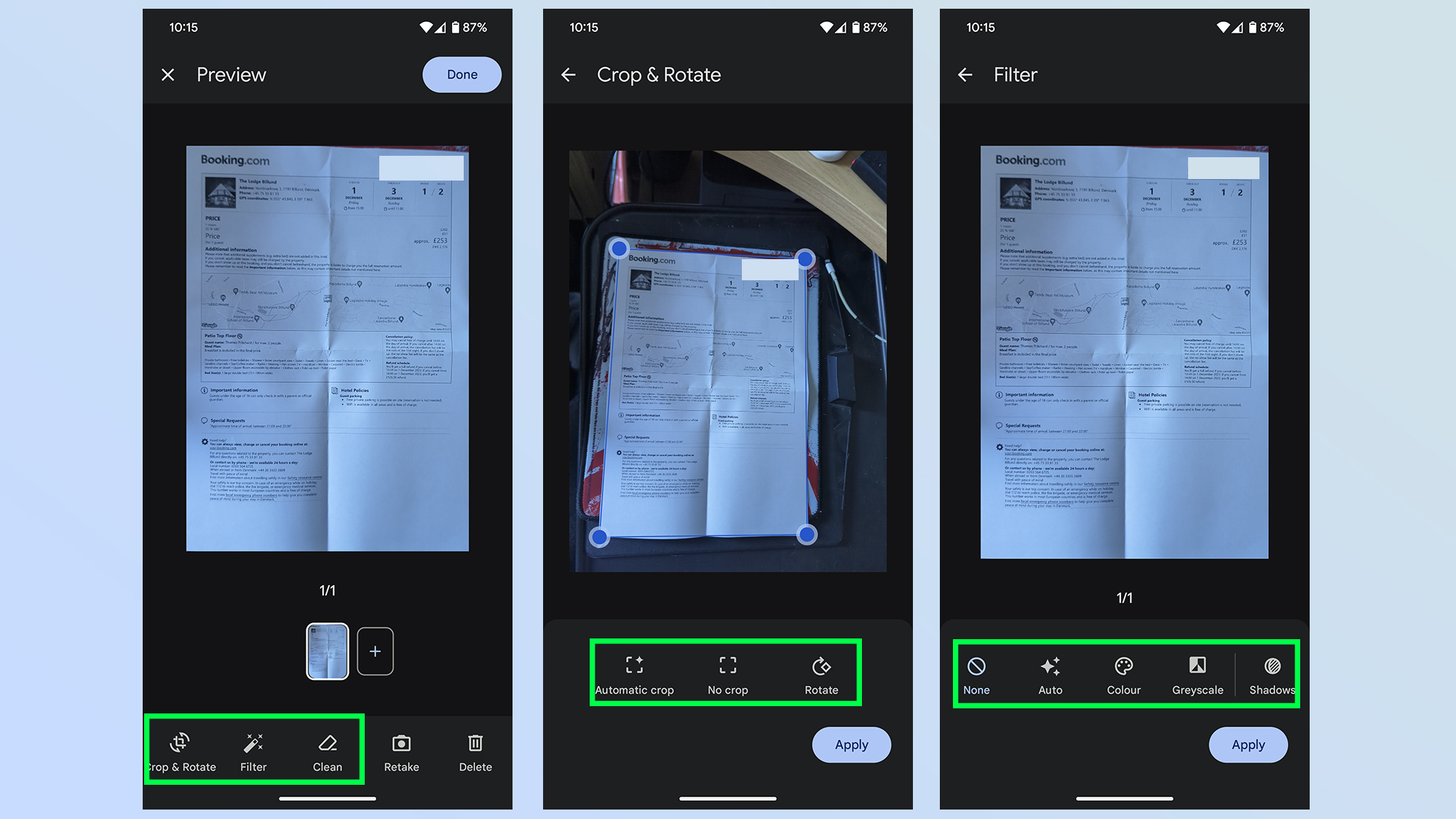 Reprodução/cdn.mos.cms.futurecdn.net. Fonte
Como escanear um documento no iPhone pelo app Notas
A Apple mostra este caminho:
- Abra o Notas e escolha ou crie uma nota.
- Toque no clipe de anexo e selecione a opção de escanear documentos.
- Aponte a câmera para a página. No modo automático, o iPhone captura sozinho. No manual, use o botão do obturador ou uma tecla de volume.
- Arraste os cantos para ajustar a área ao tamanho da página e confirme.
- Toque em concluir ou adicione mais páginas.
No iOS 26, também dá para usar o flash e filtros de imagem durante a captura.
Pelo app Arquivos, no iPhone
No app Arquivos, toque no botão Mais, depois em "Escanear Documentos". Capture as páginas do mesmo jeito, escolha o local de destino e toque em Salvar. Essa opção serve para guardar o documento direto em uma pasta.
Como assinar o documento no iPhone
Com o documento digitalizado em uma nota, toque no ícone de marcação, adicione uma assinatura salva ou crie uma nova, posicione e redimensione a caixa e toque em OK. A página da Apple não trata de assinaturas no Android.
Cuidados com o documento escaneado
Documentos pessoais, como RG e comprovantes, têm dados sensíveis. Antes de enviar o arquivo, pense em quem vai receber, e lembre que, se o celular for roubado, o passo a passo para bloquear o aparelho protege seus dados. Para mostrar a outra pessoa como escanear, o guia de compartilhar a senha do Wi-Fi também ajuda a conectar o aparelho.
Para testar, abra o Drive ou o Notas e escaneie uma página em branco para ver como fica o PDF.
Fonte: support.google.com
Leia também: Como atualizar o celular: passo a passo no Android e no iPhone e o que checar antes; SOS de emergência no celular: como configurar no Android e no iPhone antes de precisar; Celular roubado? Ative antes a proteção do Android e do iPhone.


