
Como excluir, desativar e arquivar apps no Android: o que fazer com os apps que vêm de fábrica
Para excluir um app no Android, abra a Play Store, toque na foto do perfil, depois em Gerenciar apps e dispositivos, em Gerenciar, escolha o app e toque em...

Para excluir um app no Android, abra a Play Store, toque na foto do perfil, depois em Gerenciar apps e dispositivos, em Gerenciar, escolha o app e toque em Desinstalar, segundo a página de ajuda do Android. Os apps de sistema que vêm pré-instalados nem sempre podem ser excluídos, mas em alguns celulares dá para desativá-los.
O Google trata o assunto em três páginas: excluir, desativar e arquivar.
Como excluir um app que você instalou
- Abra o app Google Play Store.
- No canto superior direito, toque na foto do perfil.
- Toque em Gerenciar apps e dispositivos e em Gerenciar.
- Selecione o app e toque em Desinstalar.
Se você excluir ou desativar um app, pode reinstalá-lo depois, e quem comprou o app não precisa pagar de novo, segundo o Google. Algumas etapas só valem no Android 13 ou mais novo. O guia sobre como atualizar os apps do celular usa o mesmo caminho da Play Store.
Os apps que vieram com o celular
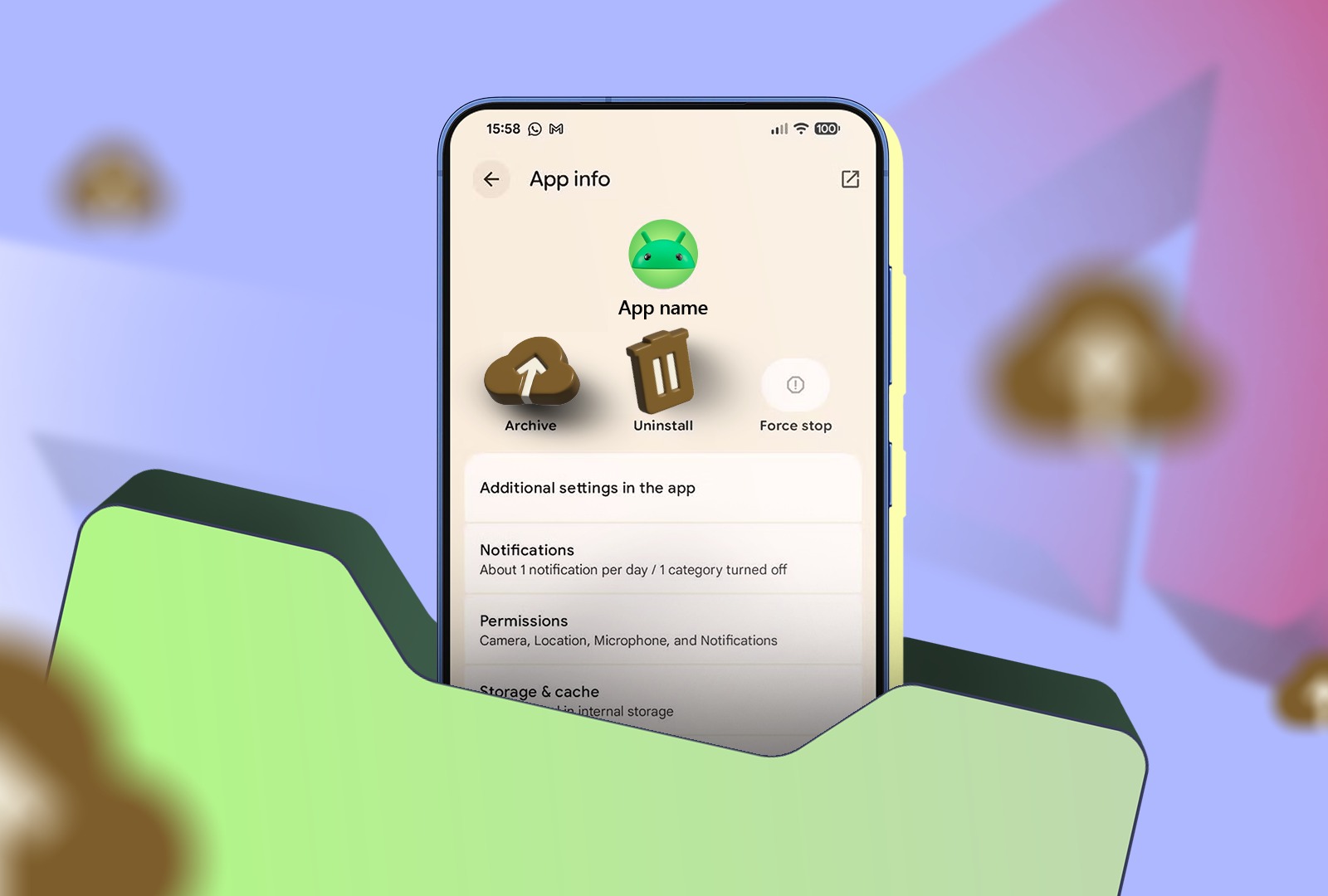
O Google avisa que não é possível excluir alguns apps do sistema, os pré-instalados. Em alguns aparelhos, dá para desativá-los, para que não apareçam na lista de apps. A página não traz o caminho, e manda procurar o fabricante do dispositivo para aprender a desativar, porque o menu muda de marca para marca.
 Reprodução/androidpolice.com. Fonte
Arquivar o app que você usa pouco
O arquivamento serve para ganhar espaço sem perder o app. Segundo o Google, o dispositivo remove o software, as permissões e os arquivos temporários e interrompe as notificações, mas mantém o ícone e os dados do app. As regras:
- manual: abra Configurações, toque em Apps, escolha o app e toque em Arquivar;
- automático: as lojas de apps compatíveis podem arquivar sozinhas os apps pouco usados;
- requisito: Android 15 ou mais novo e hardware compatível; a app store precisa estar instalada e o app disponível nela.
Como voltar a usar um app arquivado
O ícone fica esmaecido, com um símbolo de arquivamento no alto. Para restaurar, toque no ícone esmaecido na tela inicial e escolha reinstalar. Também dá para desarquivar em Informações do app, nas Configurações, ou nos Detalhes do app na Play Store. Se faltar armazenamento para reinstalar, é preciso liberar espaço antes: o guia sobre como liberar espaço no Android com o Files do Google ajuda.
Impedir que um app seja arquivado
Se o arquivamento automático está ligado na Play Store e você não quer que um app específico seja arquivado, abra Configurações, Apps, escolha o app e desative Gerenciar o app fora de uso. Ainda dá para arquivá-lo à mão.
Para quem usa iPhone
No iPhone, o caminho é outro. O texto sobre como remover apps do iPhone sem perder dados explica a diferença entre apagar e descarregar.
Lista de apps que podem ser desativados fica sem resposta
A página não lista quais apps de fábrica dá para desativar em cada marca, e o texto não afirma isso. Também não informa o prazo para o arquivamento automático começar.
Para começar, abra Configurações, Apps e arquive um app que você não abre há meses; se precisar dele, toque no ícone esmaecido e reinstale.
Fonte: support.google.com
Leia também: Como redefinir o Android para a configuração de fábrica: o que fazer antes de apagar tudo; Como apagar o histórico do Gemini e desativar a opção Manter atividade; Widget Resumo no Android: como adicionar e esconder conteúdo sensível na tela de bloqueio.


