
Como gravar a tela do celular: passo a passo no Android e no iPhone, com áudio
Veja como gravar a tela do celular no Android e no iPhone: passo a passo, como gravar com áudio, onde o vídeo é salvo e quando a gravação é bloqueada.

No Android, a gravação de tela fica nas Configurações rápidas, e no iPhone, na Central de Controle. Nos dois sistemas dá para gravar também o som, mas alguns apps bloqueiam a gravação, segundo as páginas de suporte do Google e da Apple.
O vídeo é salvo no app de fotos do aparelho, e o caminho muda um pouco entre as marcas.
Como gravar a tela no Android
O Google indica este caminho:
- Deslize duas vezes de cima para baixo na tela e toque em Gravação de tela. Se a opção não aparecer, pode ser preciso deslizar para a direita. Se ainda assim faltar, toque em Editar e arraste a opção para as Configurações rápidas.
- Escolha o que quer gravar e toque em Iniciar. Antes, é possível decidir se quer gravar áudio e mostrar os toques na tela.
- A gravação começa depois de uma contagem regressiva.
- Para parar, deslize de cima para baixo e toque na notificação do Gravador de tela.
Os vídeos ficam no app Fotos, em Coleções, depois em Neste dispositivo e em Filmes. A página não informa uma versão mínima do Android. Ela só avisa que, em celulares Pixel, algumas etapas funcionam a partir do Android 11.
 Reprodução/cdn.mos.cms.futurecdn.net. Fonte
Como gravar a tela no iPhone
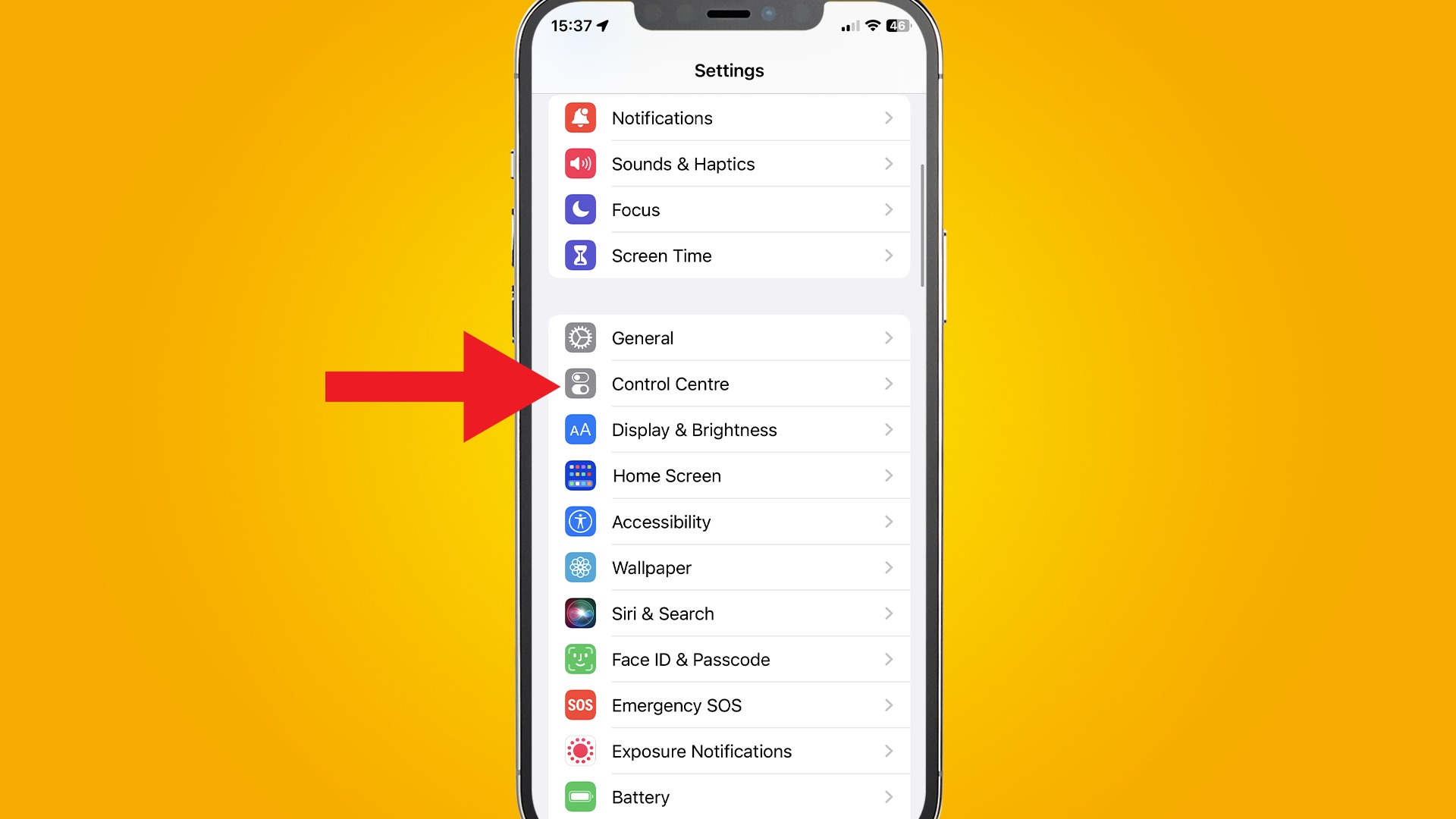
Se o botão de gravar não aparecer na Central de Controle, é preciso adicioná-lo nos ajustes dela. A página da Apple que consultei não detalha esse caminho. Com o botão disponível, o passo a passo é:
- Abra a Central de Controle, puxando a partir do canto superior direito.
- Toque no botão cinza Gravar e aguarde a contagem de três segundos.
- Saia da Central de Controle para a gravação começar.
Para parar, toque no indicador vermelho no topo da tela e depois em Parar, ou abra a Central de Controle e toque no botão vermelho. A gravação aparece no app Fotos, na Biblioteca.
Como gravar a tela com o som do microfone no iPhone
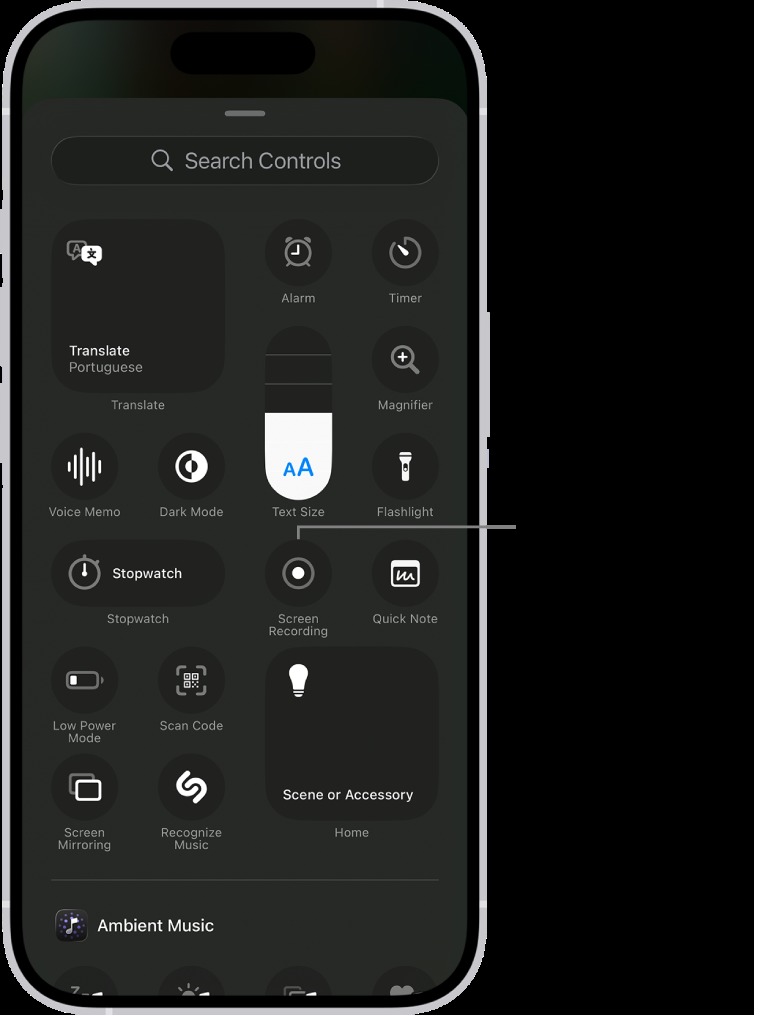
Na Central de Controle, pressione e segure o botão Gravar. Toque no ícone do microfone para ativá-lo, depois em Gravar, aguarde a contagem e saia da Central de Controle.
Com o microfone ligado, o iPhone grava a sua voz junto com o vídeo da tela.
 Reprodução/help.apple.com. Fonte
Quando a gravação não funciona
A Apple avisa que alguns apps podem não permitir a gravação de áudio ou vídeo. Também não é possível gravar a tela e usar o espelhamento da tela ao mesmo tempo. A página do Google que abri não traz limitações de apps.
Para que usar a gravação
Quem grava a tela costuma mostrar a outra pessoa um passo a passo, como o de bloquear um número no celular. Se o vídeo for para uma visita, o texto sobre compartilhar a senha do Wi-Fi mostra o que não precisa aparecer na gravação.
Para testar, abra a Central de Controle ou as Configurações rápidas, inicie uma gravação curta e confira onde o vídeo foi salvo.
Fonte: support.apple.com
Leia também: Como atualizar o celular: passo a passo no Android e no iPhone e o que checar antes; SOS de emergência no celular: como configurar no Android e no iPhone antes de precisar; Celular roubado? Ative antes a proteção do Android e do iPhone.


