
Como mudar a navegação do Android entre gestos e 3 botões: passo a passo e o que cada um faz
Veja como mudar a navegação do Android entre gestos e três botões: passo a passo, o que cada gesto faz, ordem dos botões e sensibilidade das bordas.

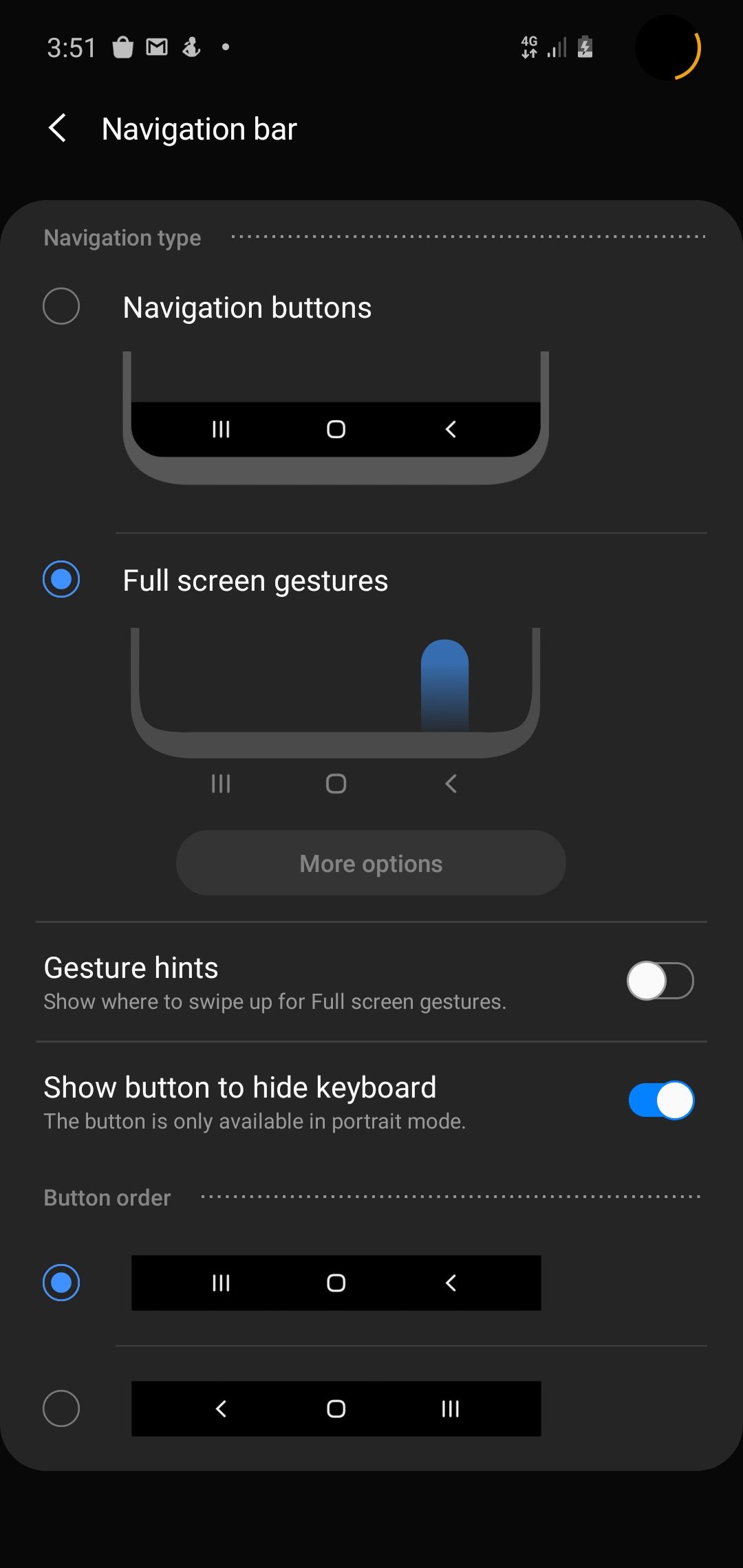
Para trocar a navegação do Android entre gestos e três botões, abra Configurações e vá em Sistema, depois em Modo de navegação. Em Pixel o caminho é Sistema e Modo de navegação, e em outras marcas é Sistema, Gestos e Modo de navegação, segundo a Ajuda do Android. O nome exato do menu pode mudar conforme o fabricante.
O Google recomenda a navegação por três botões para quem tem pouca destreza ou dificuldade de fazer gestos precisos.
Como trocar o modo de navegação
- Abra as Configurações.
- Entre em Sistema (no Pixel) ou em Sistema e Gestos (em outras marcas).
- Toque em Modo de navegação.
- Escolha entre navegação por gestos e navegação por três botões.
Em versões mais antigas do Android, o Google manda procurar "Navegação" nas Configurações. Dependendo da versão, as opções podem incluir gestos, dois botões ou três botões. A página não informa uma versão mínima do Android.
 Reprodução/eu.community.samsung.com. Fonte
O que cada gesto faz em relação aos botões
| Ação | Com gestos | Com três botões |
|---|---|---|
| Voltar | Deslizar da borda esquerda ou direita para o centro | Tocar em Voltar |
| Início | Deslizar para cima, a partir da parte de baixo | Tocar em Início |
| Apps recentes | Deslizar para cima, segurar e soltar | Tocar em Visão geral |
| Trocar de app | Deslizar da esquerda para a direita na parte de baixo | Tocar em Visão geral e deslizar para a direita |
Na tela de apps recentes, dá para fechar um app deslizando a prévia dele para cima ou abri-lo tocando nela.
Como personalizar a navegação
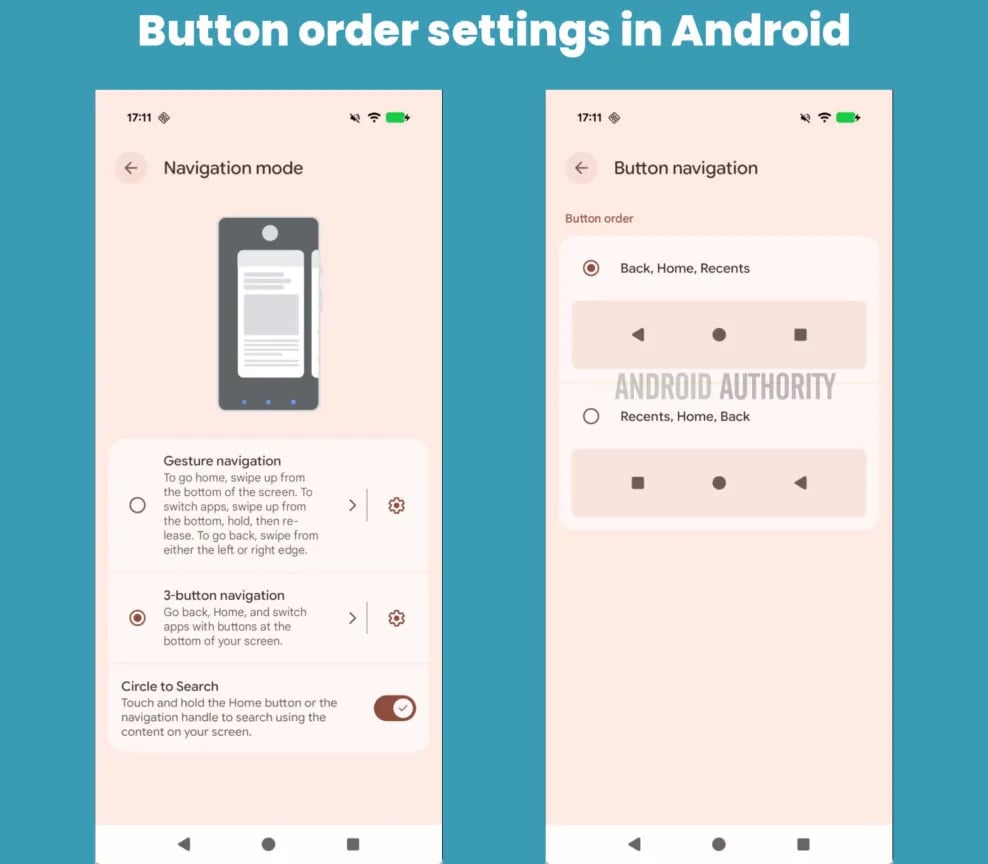
Na navegação por três botões, toque na engrenagem ao lado da opção para escolher a ordem dos botões: Voltar, Início e Recentes, ou Recentes, Início e Voltar.
Na navegação por gestos, a engrenagem permite ajustar a sensibilidade das bordas esquerda e direita, e uma demonstração deixa testar a configuração. Quem tem dificuldade de acertar o gesto de voltar pode começar por ali.
 Reprodução/sammobile.com. Fonte
Sensibilidade do toque e giro da tela
Para ajustar o toque, vá em Tela e toque e depois em Sensibilidade ao toque. As opções incluem o toque adaptável e a sensibilidade aprimorada.
O giro da tela pode ser ligado no bloco Giro automático das Configurações rápidas ou em Tela e toque, depois Girar tela automaticamente. A mesma página liga a um guia de modo para uma mão, mas não traz os passos dele, então eles ficam de fora.
Dica para quem acabou de trocar
O Google não diz qual modo é melhor para a maioria, só que os três botões ajudam quem tem pouca destreza. Para testar, escolha um modo por alguns dias e volte ao outro se ficar difícil. O guia de como atualizar o celular mostra que os menus podem mudar a cada versão. E, para abrir as Configurações rápidas, o texto sobre como gravar a tela mostra o gesto.
Abra o modo de navegação agora e teste a sensibilidade com a demonstração.
Fonte: support.google.com
Leia também: Como atualizar o celular: passo a passo no Android e no iPhone e o que checar antes; SOS de emergência no celular: como configurar no Android e no iPhone antes de precisar; Celular roubado? Ative antes a proteção do Android e do iPhone.


