
Como passar os dados do iPhone antigo para o novo pelo iCloud, com ou sem o aparelho velho
Para transferir os dados para um iPhone novo pelo iCloud, é possível usar o aparelho antigo por perto ou restaurar um backup do iCloud sem ele, segundo a...

Para transferir os dados para um iPhone novo pelo iCloud, é possível usar o aparelho antigo por perto ou restaurar um backup do iCloud sem ele, segundo a página de suporte da Apple. Com o antigo à mão, você encosta os dois, escaneia uma animação com a câmera e toca em "Baixar do iCloud" na tela "Transfira Seus Dados".
A transferência por aproximação exige iOS 17.2 ou posterior no aparelho antigo.
Com o iPhone antigo por perto
- No aparelho antigo, abra Ajustes, toque em Wi-Fi e confirme que está numa rede.
- Em Ajustes, toque em Bluetooth e ative.
- Ligue o iPhone novo. Quando aparecer a tela "Olá", siga até a tela de Início Rápido.
- Coloque o antigo ao lado do novo e escaneie a animação com a câmera.
- No novo, digite o código de acesso do antigo quando pedir.
- Na tela "Transfira Seus Dados", toque em "Baixar do iCloud".

Mantenha os dois conectados durante todo o processo.
 Reprodução/icloud.com.br. Fonte
Sem o iPhone antigo
- Ligue o novo. Se você já o configurou, precisa apagá-lo antes: em Ajustes, Geral, Transferir ou Redefinir, Apagar Conteúdo e Ajustes (iOS 15 ou posterior).
- Siga até a tela de Wi-Fi e conecte a uma rede.
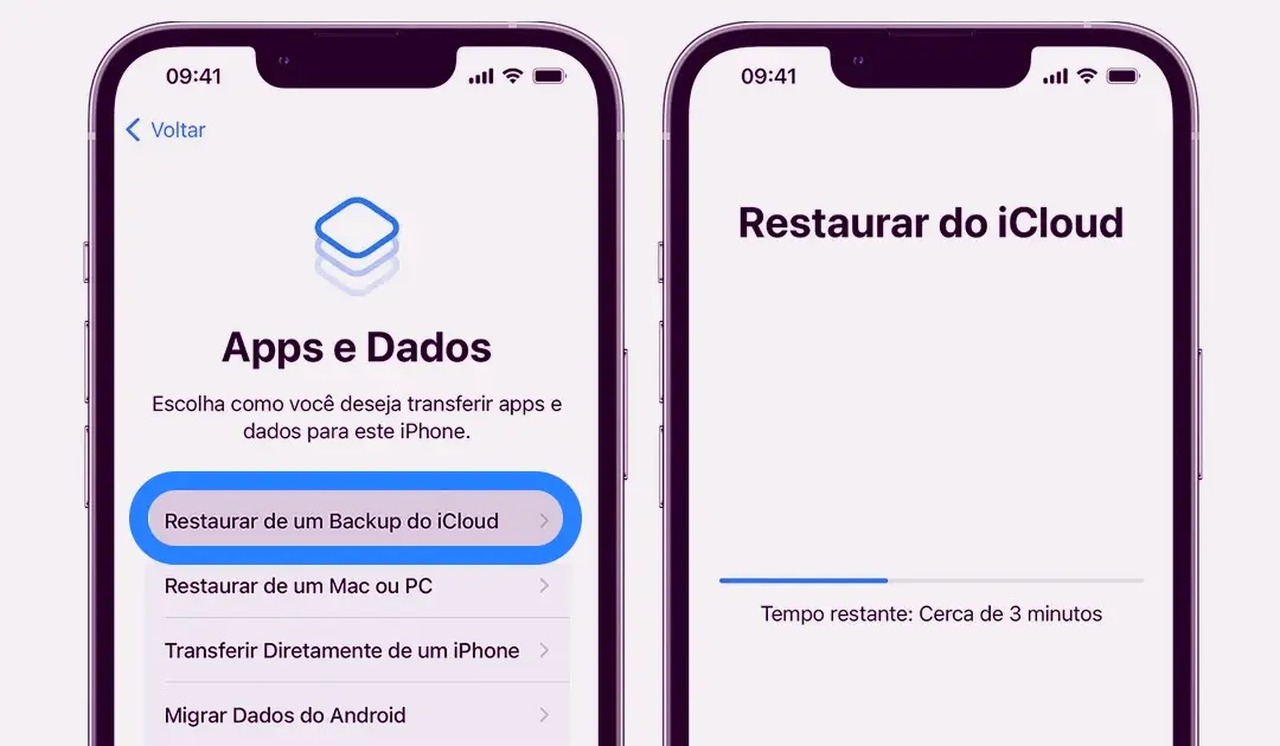
- Continue até Apps e Dados e toque em "Restaurar de um Backup do iCloud".
- Entre no iCloud com a sua Conta Apple.
- Escolha o backup e confira a data e o tamanho para ter certeza de que é o certo.
- Se tiver comprado conteúdo com várias Contas Apple, entre em cada uma. Se não lembrar a senha, dá para pular tocando em "Não tem Conta Apple ou esqueceu?".
Depois da restauração
Aguarde o fim do processo e conclua a configuração na tela. A Apple recomenda manter o aparelho no Wi-Fi e na energia depois disso, para fotos, músicas e apps guardados no iCloud serem baixados sozinhos. Quem tem Apple Watch precisa restaurá-lo de um backup e emparelhá-lo com o iPhone novo.
Antes de trocar, garanta o backup
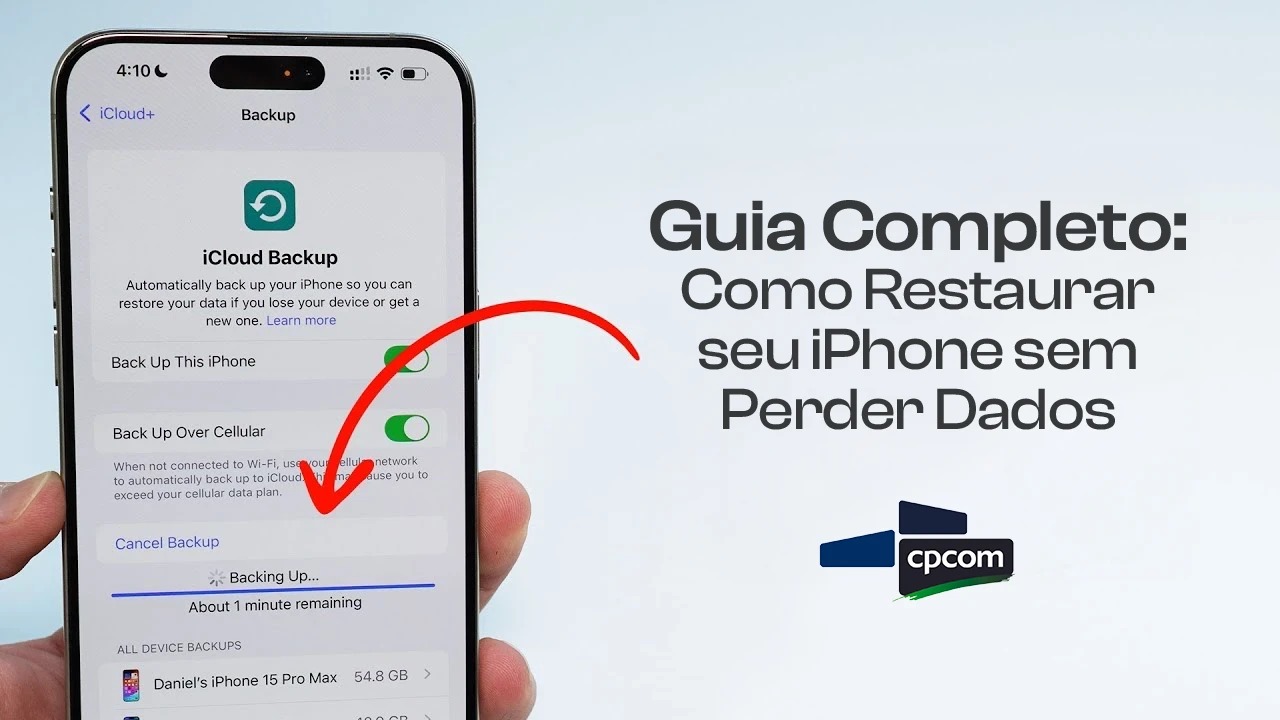
A restauração só traz o que estava no último backup. O guia sobre como fazer backup do iPhone no iCloud e o que fazer se falhar mostra como conferir. Se o iCloud avisar que está cheio, o texto sobre iCloud cheio não significar iPhone sem espaço explica a diferença. Se não conseguir entrar na conta, veja o que verificar quando não dá para entrar no iCloud.
 Reprodução/cpcomtel.com.br. Fonte
Vindo de um Android
O caminho pelo iCloud serve só para quem já tinha iPhone ou iPad. Quem troca de sistema deve seguir o guia sobre como passar do Android para o iPhone.
Tempo de transferência fica sem resposta
A página não informa quanto tempo leva a restauração nem quanto espaço o backup ocupa, e o texto não afirma isso.
Para começar, no iPhone antigo abra Ajustes, toque no seu nome, em iCloud e em Backup do iCloud, e confira a data do último backup antes de ligar o novo.
Fonte: support.apple.com
Leia também: O que dá para passar do iPhone para o Android: o processo novo do Android 17 e o clássico; Como passar tudo do iPhone antigo para o novo com o Início Rápido, sem cabo.


