
Verificação de Chave de Contato do iMessage: o que é, quem precisa e como ativar no iPhone
A Verificação de Chave de Contato do iMessage é um recurso de segurança que ajuda a detectar ameaças sofisticadas contra os servidores do iMessage e a...

A Verificação de Chave de Contato do iMessage é um recurso de segurança que ajuda a detectar ameaças sofisticadas contra os servidores do iMessage e a confirmar que você troca mensagens só com as pessoas certas, segundo a página de suporte da Apple. Para ativar, abra Ajustes, toque no seu nome, role até Verificação de Chave de Contato e ative a verificação no iMessage.
A Apple avisa que o recurso não foi feito para evitar fraudes comuns, como phishing ou golpes por mensagem de texto.
O que ela faz
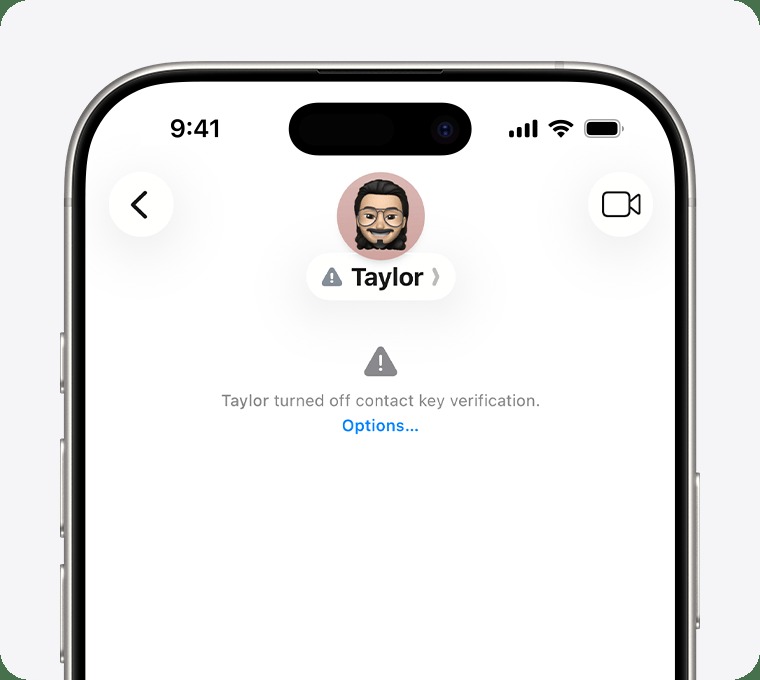
As mensagens do iMessage já são criptografadas de ponta a ponta, e nem a Apple consegue lê-las em trânsito. A verificação soma uma checagem automática: nas conversas com quem também ligou o recurso, você recebe um alerta se o processo apontar um erro. Os alertas existem para que nem um invasor muito sofisticado consiga se passar por alguém na conversa. O guia sobre como a Apple nunca pede senha ou código e os sinais de golpe trata do golpe do dia a dia, que esse recurso não cobre.
 Reprodução/support.apple.com. Fonte

Requisitos
- iOS 17.2, iPadOS 17.2, watchOS 10.2, macOS 14.2 ou visionOS 1.1 (ou posterior) em todos os aparelhos em que você usa o iMessage com a Conta Apple;
- iCloud e iMessage com a mesma Conta Apple;
- Chaves do iCloud ativadas em todos os aparelhos;
- autenticação de dois fatores na Conta Apple;
- código de acesso ou senha em todos os aparelhos.
Contas Apple Gerenciadas não são compatíveis. O texto sobre como ver senhas salvas no iPhone ajuda a conferir o recurso de chaves.
Passo a passo para ativar
- Abra Ajustes (ou Ajustes do Sistema, no Mac) e toque no seu nome.
- Role e toque em Verificação de Chave de Contato.
- Ative a Verificação no iMessage e toque em Continuar.
Ao ativar num aparelho, ela liga em todos os aparelhos da mesma Conta Apple. Se algum aparelho não puder atualizar, encerre a sessão do iMessage nele antes de ativar.
Verificar um contato manualmente
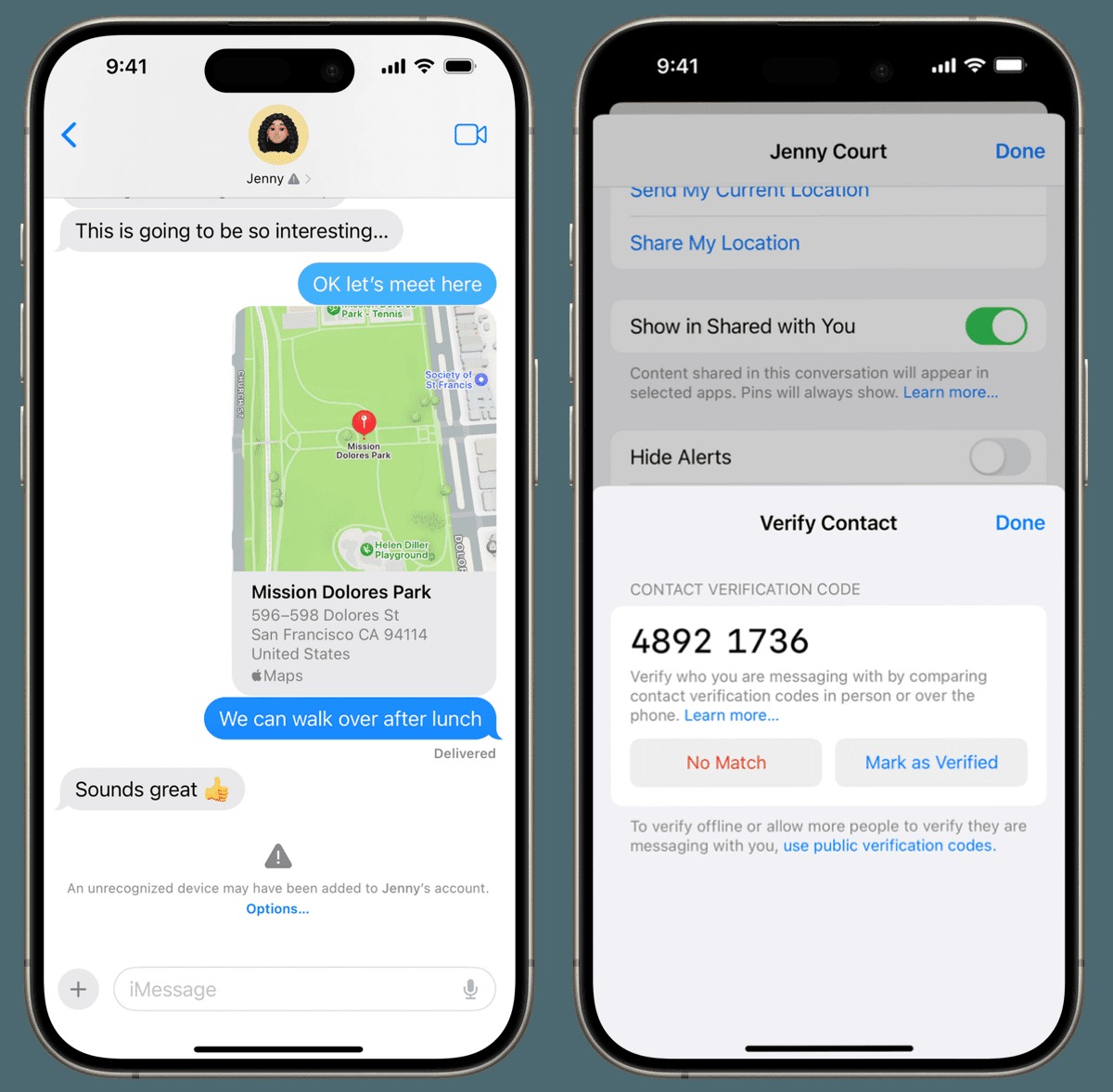
Para conferir uma pessoa com mais certeza, ela precisa estar salva nos seus Contatos, e vocês dois precisam ter rede celular ou Wi-Fi e abrir a tela ao mesmo tempo:
- Abra Mensagens e toque na conversa.
- Toque no nome do contato para ver os Detalhes da Conversa.
- Role e toque em Verificar Contato.
- Quando a outra pessoa tocar também, um código aparece.
- Compare o código pessoalmente, pelo FaceTime ou por outra ligação segura.
- Se forem iguais, toque em Marcar como Verificado.
Se os códigos forem diferentes, talvez você não esteja falando com a pessoa certa, e a Apple sugere parar de enviar mensagens até ter certeza. O Código de Verificação Público, sem dados pessoais, pode ser publicado em redes sociais para os outros confirmarem.
 Reprodução/security.apple.com. Fonte
Se o iMessage nem ativa
A verificação depende do iMessage funcionando. O guia sobre iMessage que não ativa no iPhone resolve o erro de ativação antes.
Alertas e funcionamento em detalhe ficam sem resposta
A página não detalha na parte lida o que fazer quando a verificação falha em cada aparelho, nem se algum recurso muda no Brasil, e o texto não afirma isso.
Para começar, abra Ajustes, toque no seu nome e veja se a Verificação de Chave de Contato aparece; se não aparecer, confira o iOS e a autenticação de dois fatores.
Fonte: support.apple.com
Leia também: Modo de Isolamento do iPhone: para quem serve, como ativar e o que deixa de funcionar; Celular roubado? Ative antes a proteção do Android e do iPhone; PIN do SIM no iPhone: como ativar para proteger a linha e o que fazer se o chip bloquear.


