
Como traduzir página no Chrome do Android: tradução automática, idioma padrão e trecho
Para traduzir uma página no Chrome do Android, abra o site e toque, na notificação no alto da tela, no idioma para o qual quer traduzir, segundo a página de...

Para traduzir uma página no Chrome do Android, abra o site e toque, na notificação no alto da tela, no idioma para o qual quer traduzir, segundo a página de ajuda do Chrome. Se a notificação do Google Tradutor não aparecer, toque em Mais, ao lado da barra de endereço, e escolha Traduzir.
O Chrome também traduz só um trecho: destaque o texto, toque em Mais e em Traduzir.
Passo a passo para traduzir a página
- No Android, abra o Chrome e acesse a página.
- Toque, na notificação do alto da tela, no idioma de destino.
- Para mudar o idioma padrão da tradução, toque em Configurações e em Mais idiomas, e selecione o idioma.
- Para sempre traduzir páginas naquele idioma, toque em Configurações e em Sempre traduzir páginas.
Se a opção Traduzir não funcionar, o Google manda atualizar a página. Se ainda assim o botão não responder, o idioma pode não estar disponível para tradução.
Quando o aviso não aparece
Toque em Mais, à direita da barra de endereço, e depois em Traduzir. Dica do Google: para pedir tradução de um idioma da sua lista, toque nele e selecione "Oferecer para traduzir".
 Reprodução/androidpolice.com. Fonte
Traduzir só um trecho
Destaque o texto que quer entender, toque em Mais e em Traduzir. A tradução da palavra ou da frase aparece na hora. Para mais detalhes, toque em Mais e em Abrir no app principal. Se o idioma permite, o botão Ouvir toca o texto em voz, graças à conversão de texto em voz. O guia sobre o Google Tradutor sem internet mostra o outro lado: baixar o idioma para traduzir sem conexão.
Mudar o idioma padrão e a lista de idiomas
Abra o Chrome, toque em Mais e em Configurações. Em Idiomas, no item Avançado, toque em Traduzir para este idioma e escolha o idioma da lista. Em Idiomas preferidos, dá para adicionar, reorganizar (arrastando) e remover idiomas. As páginas com mais de um idioma mostram primeiro o idioma que você colocou no topo da lista.
Controlar quando o Chrome oferece tradução
Em Configurações, Idiomas, o item "Oferecer a opção de enviar páginas em outros idiomas ao Google Tradutor" liga ou desliga todas as ofertas de tradução. Duas listas ajudam a refinar:
- nunca traduzir: em Avançado, toque em "Não oferecer a opção de traduzir estes idiomas" e adicione o idioma;
- sempre traduzir: em Avançado, toque em "Traduzir estes idiomas automaticamente" e adicione o idioma.
Em ambas, o Mais ao lado do idioma permite removê-lo.
Mudar o idioma do próprio Chrome
Em Configurações, Idiomas, toque no idioma atual em "Idioma do app Chrome" e escolha outro. Depois do download, o Chrome reinicia sozinho. O download termina quando aparece "Idioma pronto" embaixo do novo idioma.
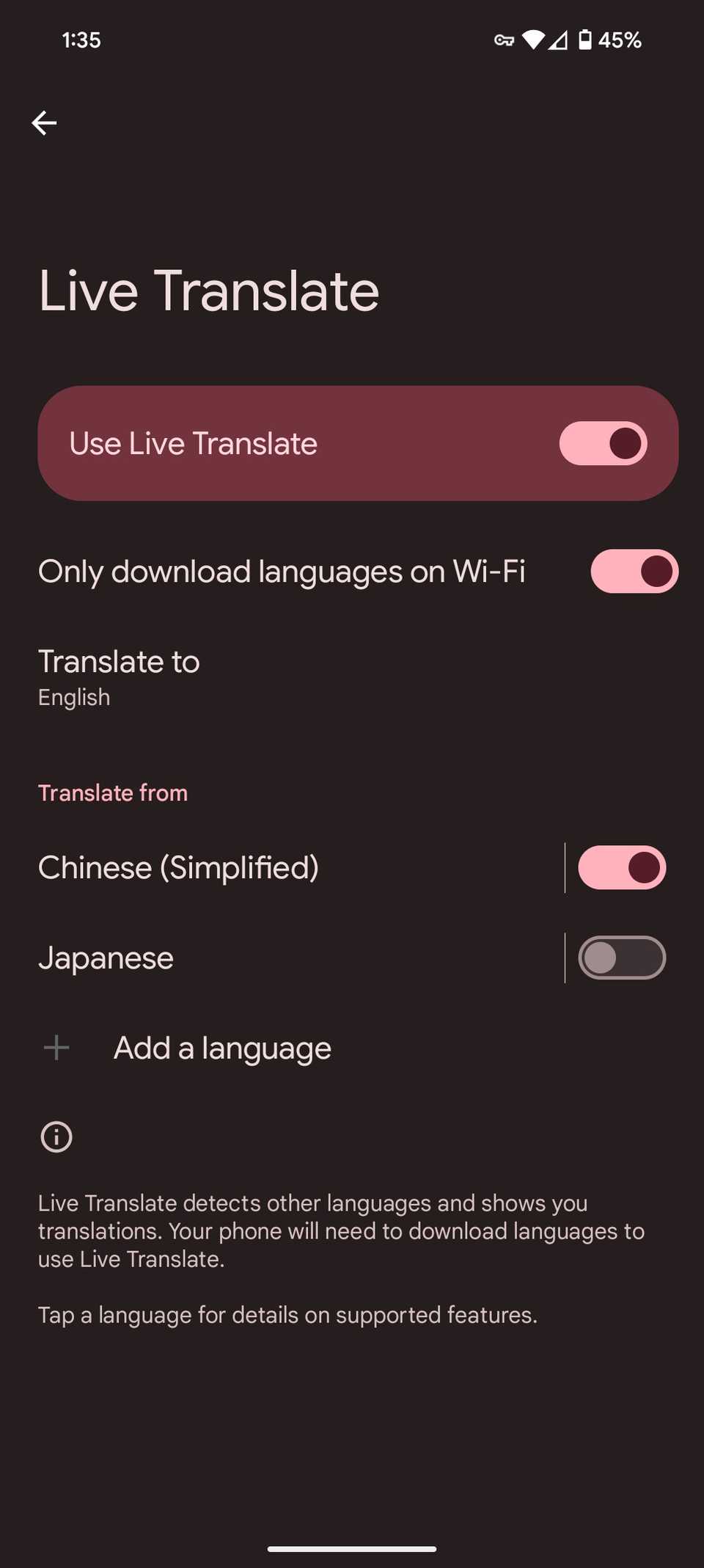 Reprodução/androidpolice.com. Fonte
Segurança ao abrir páginas em outro idioma
Páginas em idiomas que você não domina pedem cuidado com golpes. O texto sobre alertas de sites suspeitos no Chrome explica os avisos, e o guia sobre o que fazer ao ver aviso de site perigoso no Chrome e no Safari orienta o que fazer.
Lista de idiomas traduzíveis e precisão da tradução ficam sem resposta
A página não lista os idiomas que o Chrome consegue traduzir nem fala da qualidade da tradução, e o texto não afirma isso.
Para começar, abra uma página em inglês no Chrome, toque no idioma da notificação do alto da tela e confira o resultado antes de ativar a tradução automática.
Fonte: support.google.com
Leia também: PIN, padrão ou senha: qual bloqueio de tela do Android é mais seguro e como trocar; Widget Resumo no Android: como adicionar e esconder conteúdo sensível na tela de bloqueio; SOS de emergência no celular: como configurar no Android e no iPhone antes de precisar.
Tópicos
Para continuar no assunto
PIN, padrão ou senha: qual bloqueio de tela do Android é mais seguro e como trocar
Widget Resumo no Android: como adicionar e esconder conteúdo sensível na tela de bloqueio

SOS de emergência no celular: como configurar no Android e no iPhone antes de precisar


