
Seletor de fotos do Android: como escolher quais fotos e vídeos um app pode ver
O seletor de fotos do Android deixa você escolher quais fotos e vídeos compartilhar com cada app, sem liberar a galeria inteira, segundo a página de ajuda...

O seletor de fotos do Android deixa você escolher quais fotos e vídeos compartilhar com cada app, sem liberar a galeria inteira, segundo a página de ajuda do Android. O app só acessa a mídia que você selecionou, e dá para escolher até 100 fotos ou vídeos, conforme a configuração do app.
O recurso vale para o Android 13 ou mais novo.
Como escolher uma foto
Abra o app com o qual quer compartilhar e vá para a visualização de fotos. Há dois modos:
- seleção única: toque numa foto ou vídeo. Para ver em tela cheia antes, toque na miniatura e segure;
- seleção múltipla: marque várias fotos ou vídeos e toque em Visualizar selecionados para ver os arquivos em tela cheia. Deslize para a direita para conferir cada um, marque ou desmarque, e toque em Adicionar.
Para tirar um item da seleção, toque em Desmarcar na visualização em tela cheia, antes de confirmar.
 Reprodução/android-developers.googleblog.com. Fonte
Por que isso protege sua privacidade
Antes, muitos apps pediam acesso a todas as fotos para anexar uma só imagem. Com o seletor, o app recebe apenas o que você escolhe. O guia sobre como mudar as permissões dos apps no Android mostra onde revisar o acesso à mídia, e o texto sobre as cinco medidas ao ter o celular roubado lembra por que fotos pedem cuidado.
Perfil pessoal e perfil de trabalho
Quem usa o celular com perfil de trabalho pode mostrar fotos e vídeos nos dois perfis. Abra o seletor e toque em Mudar para "Trabalho", ou em Mudar para "Pessoal" para voltar. Se o perfil de trabalho estiver desativado, não dá para selecioná-lo; nesse caso, saia do seletor, toque em Ativar apps de trabalho e depois em Mudar para "Trabalho".
Navegar em outros provedores
No seletor, toque em Procurar para acessar conteúdo de outros provedores de mídia e escolher os arquivos que quer usar. O Google avisa que alguns apps não permitem navegar. O app, mesmo assim, só enxerga a mídia selecionada.
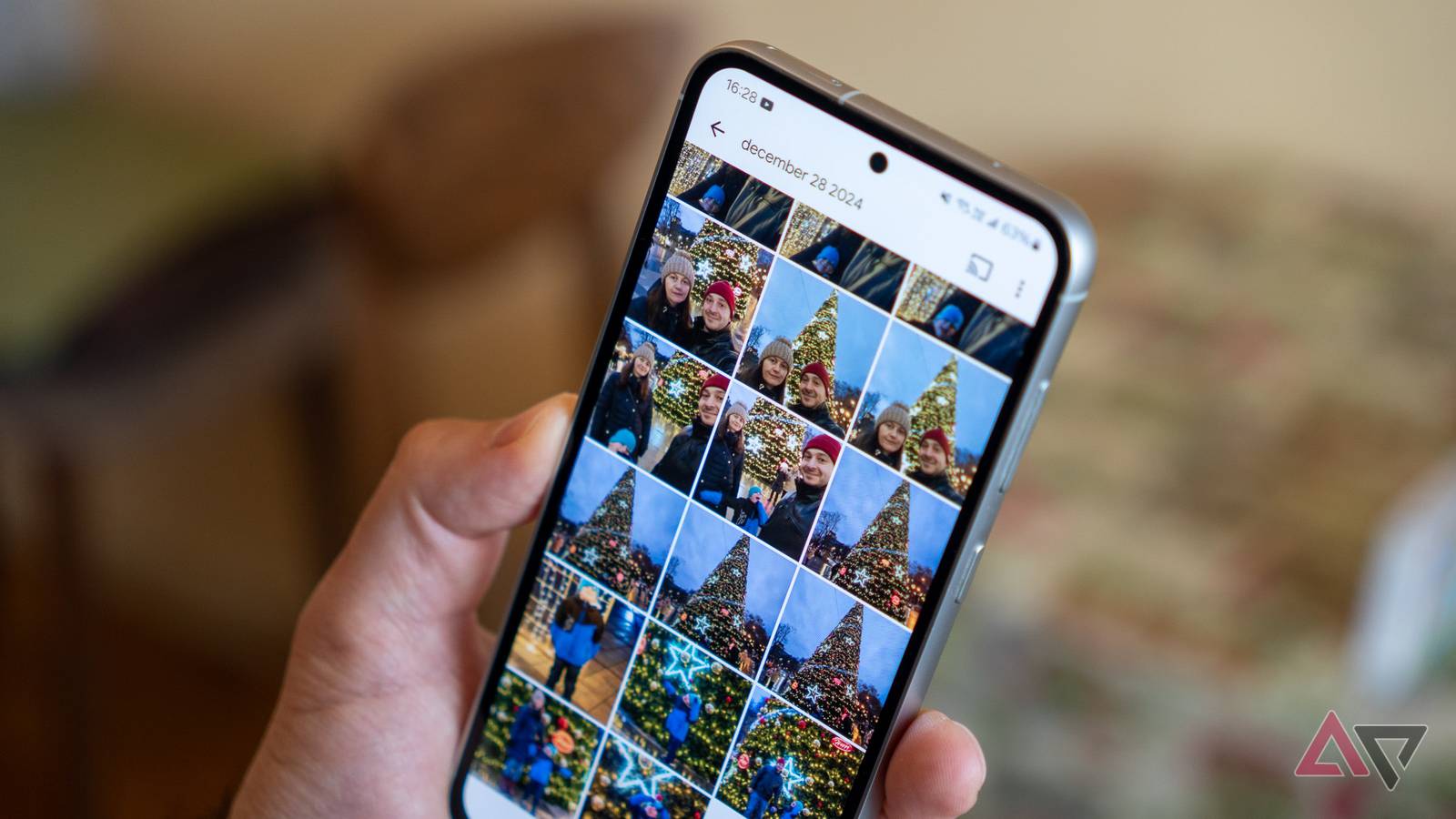 Reprodução/androidpolice.com. Fonte
Se uma foto sumiu do celular
O seletor só escolhe o que já existe no aparelho. Para recuperar uma foto apagada, o texto sobre como recuperar fotos apagadas em até 30 dias no Google Fotos e no iPhone explica o caminho.
Apps que ainda pedem a galeria toda ficam sem resposta
A página não diz quais apps usam o seletor nem o que acontece em apps mais antigos, e o texto não afirma isso. Também não informa como revogar uma seleção depois de enviada.
Para começar, no próximo app que pedir uma foto, escolha só a imagem necessária no seletor, em vez de liberar o acesso a todas as fotos do celular.
Fonte: support.google.com
Leia também: Widget Resumo no Android: como adicionar e esconder conteúdo sensível na tela de bloqueio; Como ver quais apps usam a localização do Android e tirar o acesso de cada um; SOS de emergência no celular: como configurar no Android e no iPhone antes de precisar.
Tópicos
Para continuar no assunto
Widget Resumo no Android: como adicionar e esconder conteúdo sensível na tela de bloqueio
Como ver quais apps usam a localização do Android e tirar o acesso de cada um

SOS de emergência no celular: como configurar no Android e no iPhone antes de precisar


