
Como salvar uma página no Chrome do celular para ler offline ou mais tarde, passo a passo
No Chrome do Android, dá para guardar uma página de duas formas: na lista de leitura, para ler depois, ou como download, para abrir sem internet, segundo a...

No Chrome do Android, dá para guardar uma página de duas formas: na lista de leitura, para ler depois, ou como download, para abrir sem internet, segundo a página de ajuda do Google Chrome. Para ler offline, o Chrome exige que você baixe a página antes, ainda conectado.
Os dois caminhos usam o botão Mais, ao lado da barra de endereço.
Salvar na lista de leitura
- Abra o Chrome no Android e entre na página que quer ler depois.
- À direita da barra de endereço, toque em Mais e em Marcar com estrela.
A página vai para a última pasta em que você salvou algo. Para escolher outro lugar, toque em Editar na parte de baixo da tela. Para achar a lista depois, toque em Mais, em Favoritos e em Lista de leitura.
 Reprodução/i.playground.ru. Fonte
Mudar o lugar de uma página salva
Abra a página já salva, toque em Mais e em Marcar com estrela, depois em Pasta e escolha, por exemplo, Lista de leitura. O texto sobre como ver e editar senhas salvas no Chrome do Android mostra outro recurso do mesmo menu.
Baixar a página para ler sem internet
- Abra o Chrome e entre na página que quer guardar.
- À direita da barra de endereço, toque em Mais e em Download.
É preciso estar online para salvar a página. Depois do download, ela fica disponível mesmo sem rede.
Como abrir, apagar ou compartilhar a página baixada
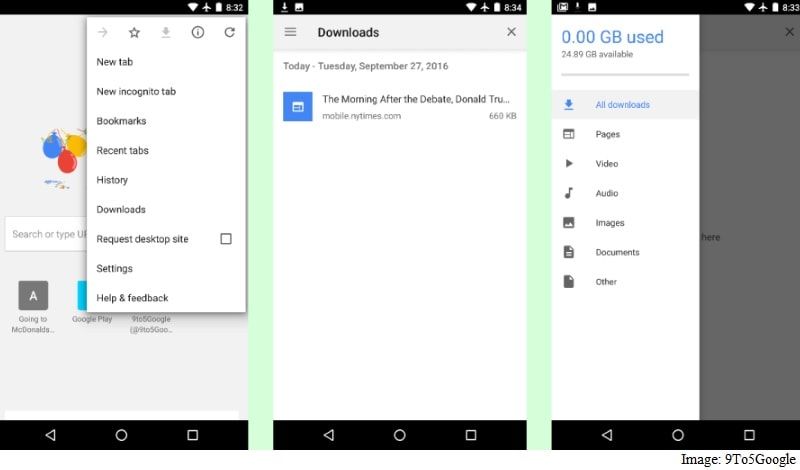
- No Chrome, toque em Mais e em Downloads. Se a barra de endereço estiver na parte de baixo da tela, deslize para cima nela e toque em Downloads.
- Encontre a página na lista de downloads.
- Para ler, toque nela. Para excluir, mantenha pressionada e toque em Excluir. Para compartilhar, mantenha pressionada e toque em Compartilhar.
Quando voltar a ter internet, toque em Atualizar para ver a versão ativa da página. O guia sobre como limpar o histórico do Chrome ajuda a organizar o que o Chrome guarda.
 Reprodução/i.gadgets360cdn.com. Fonte
Quando usar cada opção
A lista de leitura serve para páginas que você quer abrir depois, com internet. O download serve para viagens, metrô e lugares sem sinal. O guia sobre como baixar mapas offline no Google Maps segue a mesma lógica para o trajeto.
Limite de páginas e espaço ocupado ficam sem resposta
A página não informa quantas páginas cabem nem quanto espaço cada uma ocupa, e o texto não afirma isso. Também não trata de vídeos e áudios da página baixada.
Para começar, abra uma página que você queira guardar, toque em Mais e em Download antes de sair de uma área com sinal.
Fonte: support.google.com
Leia também: Como atualizar o celular: passo a passo no Android e no iPhone e o que checar antes; Como apagar cookies e bloquear cookies de terceiros no Chrome do celular Android; Como transmitir o celular para a TV: AirPlay no iPhone e Chromecast no Android, passo a passo.
Tópicos
Para continuar no assunto
Como atualizar o celular: passo a passo no Android e no iPhone e o que checar antes
Como apagar cookies e bloquear cookies de terceiros no Chrome do celular Android
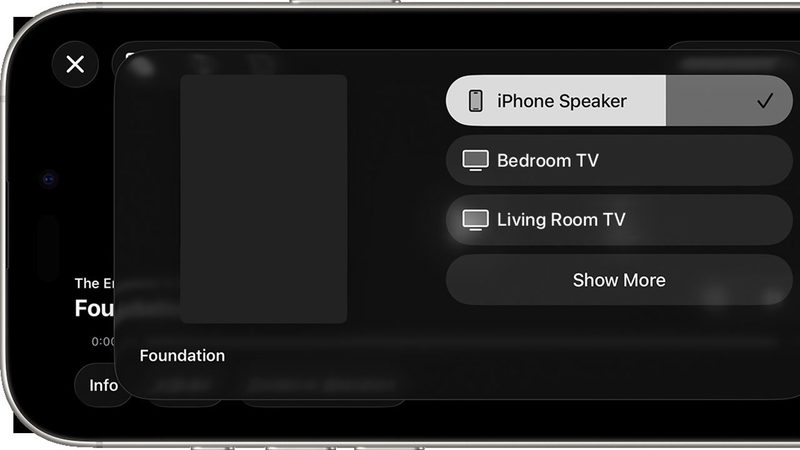
Como transmitir o celular para a TV: AirPlay no iPhone e Chromecast no Android, passo a passo


